PixWit
从像素到无限可能
一个免登录工具,无限视觉洞察
截图、录屏、剪辑、OCR、图像翻译、提取表格、图片解读、单词解释…
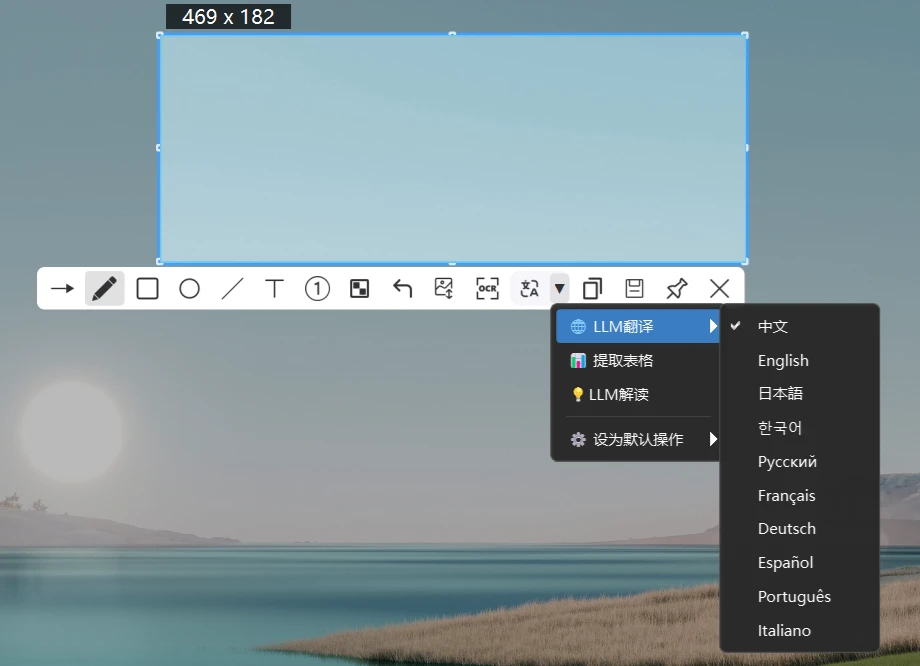
✨ 核心特性
从截图标注、贴图、录屏,到 OCR、翻译、表格提取与视频后期,一个工具全覆盖
📸 截图与标注
📌 贴图与效率
🎥 录屏
🤖 AI 能力
🖼️ 功能图解
下面每一张都是 PixWit 的真实界面,点「查看教程」可以了解完整操作细节
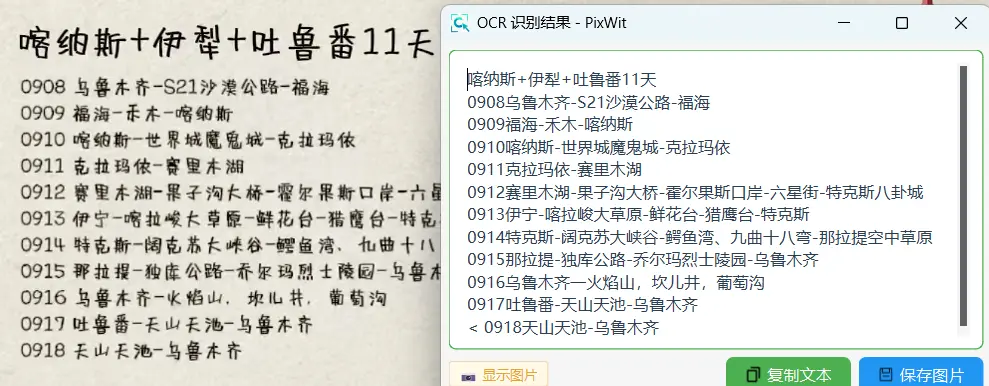
截图即识别:文字、公式、二维码
按 Ctrl+O 截图后立刻执行识别,不必先进编辑窗口。
- 内置 tiny 模型随包发布,可再下载 small 高精度模型,断网也能识别
- 也可以改用 PixWit AI 或自己的百度 OCR 凭证
- 识别完成自动把整段结果写入剪贴板,提示「✓ 已复制 N 行到剪贴板」
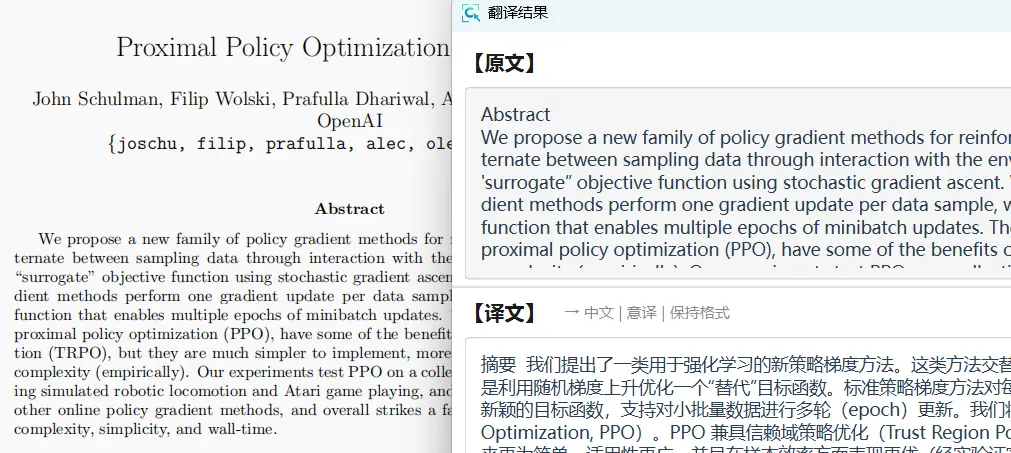
图片翻译:译文直接叠回原图
支持 10 种目标语言与直译 / 意译 / 本地化三种风格。
- 文本翻译把原文与译文分栏显示,两个文本框都能直接改
- 图片翻译把译文叠加到原图上,每条译文框都能拖动、缩放
- 保存图片时译文一并烧录进图,文件名形如 Translation_Screenshot…
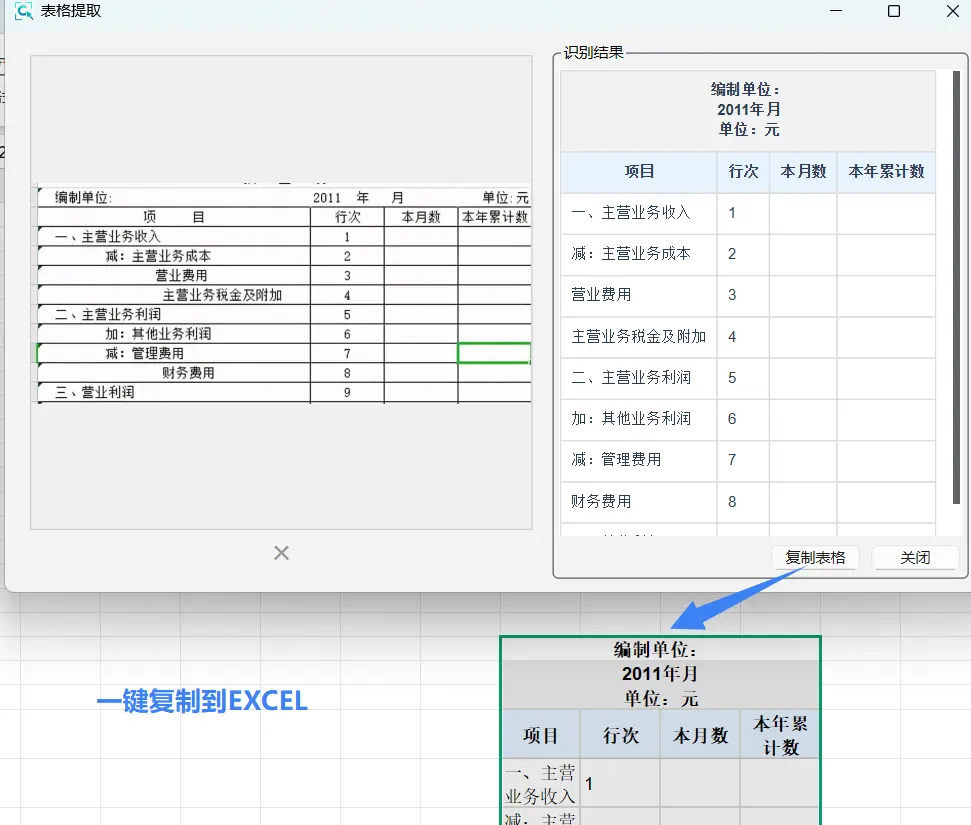
提取表格:一键粘进 Excel
按 Ctrl+E 识别表格,结果自动写进剪贴板。
- 同时写入纯文本与 HTML 两种剪贴板格式,Excel 里 Ctrl+V 即可
- 行列与合并单元格都能保留,不需要「选择性粘贴」
- 识别失败时不会覆盖你原来的剪贴板内容,并给出具体失败原因
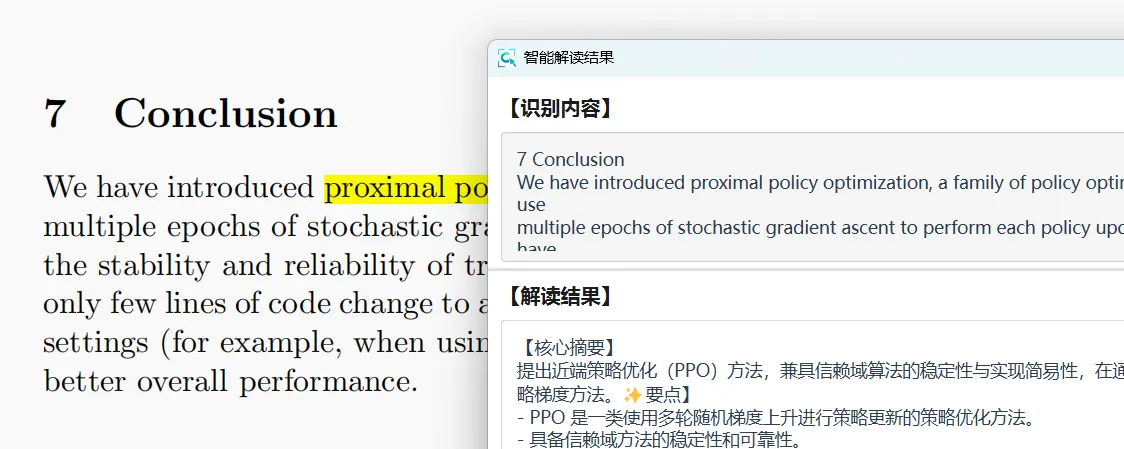
智能解读:让 AI 帮你看懂截图
先 OCR 取出文字,再交给大语言模型生成结构化解读。
- 输出摘要、要点与建议,长文档、合同、论文都能快速把握
- 自定义服务优先,其次 PixWit AI;云端额度用完会提示并回退显示识别结果
- 结果窗口与翻译一致,原文与解读都可以编辑、复制
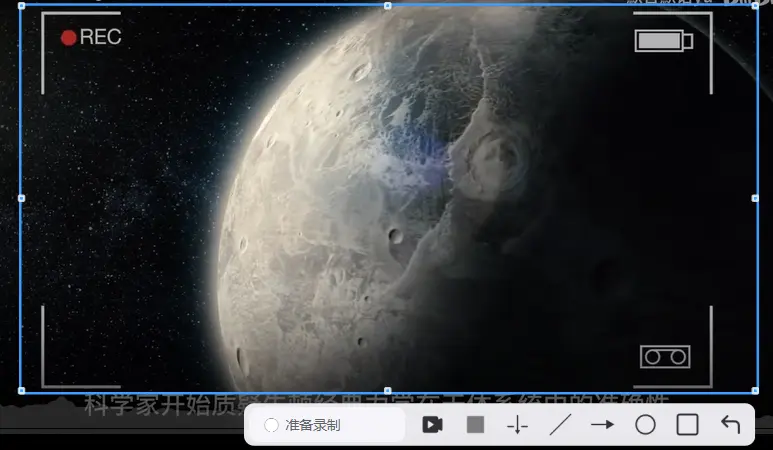
录屏:区域、全屏与摄像头画中画
按 F3 开录、再按一次停止,F4 随时暂停恢复。
- 3 秒倒计时开录,鼠标可穿透,倒计时期间再按 F3 即可取消
- 录制中可在画面上实时标注,未选工具时鼠标完全穿透不影响操作
- 系统声音与麦克风可两路同录并分别调音量,输出 MP4 / MKV / GIF
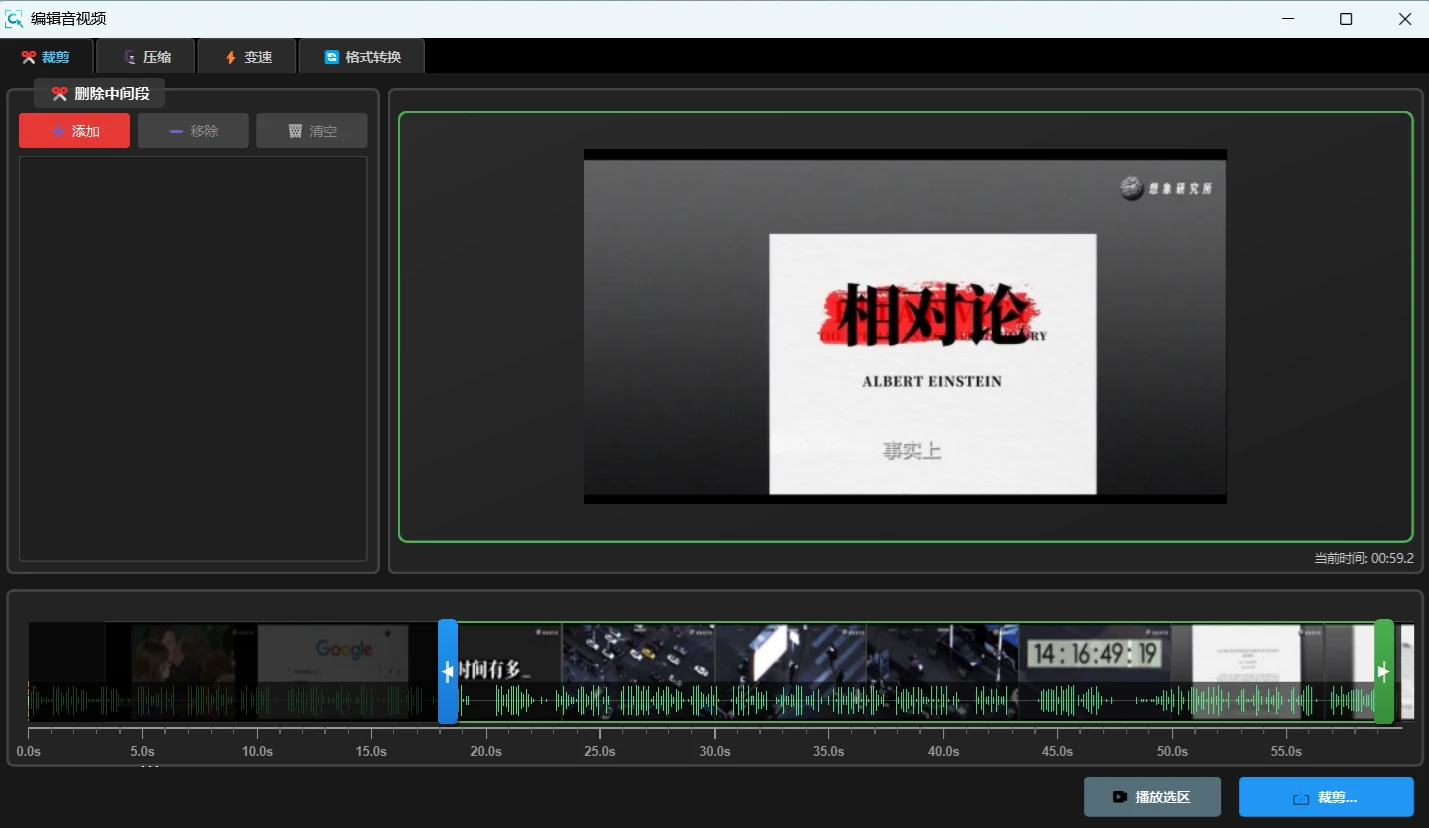
视频后期:裁剪、压缩、变速、配音
录完不用换软件,同一个窗口就能剪出成片。
- 时间轴支持缩放到 1000%,可删掉中间段,单段裁剪走无损复制
- 三档压缩最高可省约 70% 体积,0.5x ~ 3.0x 变速不变帧内容
- 还能转成 GIF、给视频配音,或把音频按每段时长切分
🚀 快速开始
三步即可上手使用
下载解压
下载绿色便携版,解压到任意文件夹
运行程序
运行 PixWit.exe,程序最小化到系统托盘
开始使用
按 F1 截图,F3 录屏,就是这么简单!
📖 首次上手:主界面与托盘
PixWit 启动后主界面是一条固定在屏幕上的细长工具条(宽 60px、始终置顶),程序同时常驻系统托盘:
- 主界面:顶部是拖动把手
⋮⋮⋮,往下依次是区域截图、打开图片、录制屏幕;也可以把图片 / 视频文件直接拖到主界面上打开。底部的 × 只隐藏主界面,程序继续在托盘常驻。 - 贴边自动隐藏(默认开启):把主界面拖到屏幕边缘会自动吸附,鼠标移开后延时收起到屏幕边缘只留一条细边,鼠标移回即自动弹出;拖到桌面中间则不会自动隐藏。收起不等于退出,截图、录屏快捷键照常可用。
- 托盘菜单:右键托盘图标可以看到全部入口——历史截图(快速浏览 / 打开文件夹 / 更改保存路径 / 清空记录)、设置中心、显示主界面、开机自动启动、深色 / 亮色主题、语言切换、帮助(使用手册 / 检查更新 / 反馈与建议 / 打开日志文件 / 官方网站)、退出。
- 单实例:重复启动 PixWit 不会开出第二个程序,而是把已有主界面显示出来并置顶。
- 开机自动启动:勾选托盘菜单里的「开机自动启动」即可,管理员账户通过任务计划、普通账户通过启动项实现。
🧭 完整能力清单
下面按使用手册的章节把 PixWit 的能力一次列全,点击条目右侧的链接可以直达对应的详细教程。
📸 截图与标注
- 三种选区模式:自由选区(默认)、固定比例(
1:1/4:3/9:16/16:9)、固定尺寸印章模式(800×600 / 1024×768 / 1280×720 / 1920×1080 / 500×500 / 自定义 10~9999 px)——选区模式 - UI 元素检测:仅窗口(快速)与仅元素(精细)两种模式,选区中按 Tab 循环切换,滚轮在重叠窗口与控件层级之间逐档换选,选中层级会保持——UI 检测模式
- 标注工具:箭头(可带图注)、画笔、矩形、圆形、直线、折线、文字、序号、马赛克,支持描边 / 填充、实线 / 虚线、透明度与聚光灯——截图编辑与标注
- 行为开关:遮罩透明度、全屏截图、跨屏截图、双击复制并关闭、拖拽选区后自动完成截图、显示操作提示信息框等都能逐项开关——截图设置页速查
- 滚动截图:自动每 0.5 秒滚动拼接,或自己手动滚动;鼠标移出选区自动暂停、移回自动继续,完成后自动生成贴图——滚动截图
📌 贴图、历史与个性化
- 贴图:无边框始终置顶、10% ~ 500% 缩放、
Ctrl+滚轮调透明度、双击复制并关闭,还支持裁剪、旋转与镜像——贴图窗口操作 - 剪贴板贴图:
Ctrl+Shift+V把剪贴板里的图片贴到光标处,连按可以逐张往前翻;剪贴板里是文本时会先渲染成便签卡片——剪贴板贴图 - 历史记录:按今天 / 昨天 / 本周 / 更早分组,可收藏、筛选、按截图里的文字搜索(需开启 OCR 索引),保存路径与保留策略都能改——历史记录
- 拾色器:8 倍放大镜跟随光标取色,支持
RGB/#HEX/HEX三种复制格式——拾色器 - 水印:文字、字号、颜色、字体、位置(含倾斜 45° 平铺)、边距与日期时间,选区与编辑窗口实时预览,输出时烧录进图——水印
- 界面个性化:8 种界面语言、深色 / 亮色主题、托盘图标与托盘单击行为都可自定义——设置中心
🎥 录屏
- 区域录制与全屏录制:点击开始后有 3 秒倒计时,录制中随时暂停 / 恢复,暂停期间不计入时长——开始录制
- 录制中实时标注:未选工具时鼠标完全穿透不影响操作,选中后可用
Alt+I/Alt+J/Alt+O/Alt+K在画面上画线、箭头、圆与矩形——录制时标注 - 摄像头画中画(仅全屏录制):摄像头画面固定在右下角,左键拖动预览窗即可换位置,位置即成品视频中的位置——摄像头画中画
- 声音:静音 / 系统声音 / 麦克风 / 系统声音 + 麦克风,双录时可以分别调节两路音量——音频
- 输出与画质:MP4 / MKV / GIF 三种格式,清晰 / 均衡 / 压缩三档,帧率 1~120 fps,可优先使用硬件编码;长时间录制自动按每段 10 分钟分段——输出格式与画质
🤖 AI 能力
- OCR 文字识别:本地模型(tiny 内置、small 可下载)与云端服务可多选,识别完成自动复制,点击图上任意一行即可单独复制该行——文字识别
- 图片翻译:10 种目标语言与直译 / 意译 / 本地化三种风格;图片翻译模式可把译文直接叠加回原图并一并保存——图片翻译
- 提取表格:结果自动写入剪贴板(纯文本 + HTML 两种格式),粘到 Excel 直接保留行列与合并单元格——提取表格
- LaTeX 公式:
Ctrl+M用多模态模型提取公式源码,多个公式每行一个——LaTeX 公式识别 - 智能解读:先 OCR 取出文字,再交给大语言模型输出摘要、要点与建议——智能解读
- AI 对话:隐式带图多轮问答,可切换模型、保存最多 20 条提示词模板——AI 对话
- 二维码 / 条形码:识别后自动把第一条结果复制到剪贴板——文字识别
- 服务来源可多选:仅本地 OCR(离线)/ PixWit AI(开箱即用)/ 自定义 AI 服务与百度 OCR,按固定优先级路由——AI 服务配置
🖼️ 图片与视频
- 图片查看器:10% ~ 1000% 缩放、适应窗口 / 原始尺寸、全屏浏览、上一张下一张——查看操作
- 裁剪:矩形 / 椭圆裁剪,不限比例或
1:1,另有 1寸 / 2寸 / 小1寸 / 身份证 / 护照等证件照固定尺寸——裁剪 - 透视矫正:依次点选四个角点,把拍歪的文档、白板摆正——透视矫正
- 调整尺寸与质量:1 ~ 10000 px、0.01 ~ 10 倍缩放,以及 JPEG 质量压缩——调整图片
- 保存、格式转换与打印:PNG / JPEG / BMP / GIF / WebP / PDF / ICO 互转,打印时按图片比例自动选择纸张方向——图片处理
- 视频编辑:裁剪(含删除中间段)、压缩、变速、格式转换、配音、音频切分六个页签——视频处理
- GIF 动图编辑:裁剪、变速、调整尺寸,以及逐帧编辑、拖动重排与重复帧去重检测——编辑 GIF 动图
⚙️ 设置与快捷键
- 设置中心 7 页:通用设置 / 截图设置 / 标注设置 / 录制设置 / 快捷键设置 / 保存设置 / AI 服务配置——设置中心
- 16 项全局快捷键全部可自定义或一键禁用,被占用时托盘会提示冲突——快捷键
- 保存设置:默认格式、图片质量、文件名前缀与分隔符、日期格式,以及历史截图保留策略——保存设置
- 更新与反馈:启动后自动检查更新,内置 GitHub / Gitee 双下载源,并给出被系统或安全软件拦截时的三种处理办法——更新与反馈
💡 为什么选择 PixWit?
免登录、功能全开放,装好就能用;需要联网时用云端 AI,不想联网也有本地能力
免登录、无广告、无内购
打开即用,不需要注册账号,功能全开放,也没有弹窗广告打断你的操作。
离线也能用的本地 OCR
随包内置 tiny 模型,需要更高精度可以下载 small 模型,断网环境下同样能识别文字。
9 种界面语言
中文、English、日本語、한국어、Français、Español、Русский、Português、Tiếng Việt,另有深色 / 亮色主题。
快捷键全部可改
16 项全局快捷键都能自定义或一键禁用;被其它软件占用时托盘会直接提示冲突。
截图自动留存
历史记录按今天 / 昨天 / 本周分组,可收藏、按图中文字搜索,保存路径与保留策略都能改。
一个工具打通全流程
从截图标注、贴图、录屏,到 OCR、翻译、表格、公式、视频后期,不用来回切换软件。
❓ 常见问题速查
下面是新用户问得最多的几条,展开即可看到答案
截图快捷键(F1)没反应?
先到「设置中心 → 快捷键设置」确认快捷键没有被清空;如果托盘弹出过「快捷键冲突」提示,说明这个组合被其它软件占用了,换一个即可。
另外注意:处于截图状态时再按一次截图键是「取消」,编辑窗口打开时再按一次是把当前图「转成贴图」——这两种都不是失效。
在游戏里按截图快捷键没反应?
PixWit 检测到程序处于独占全屏(真正的「全屏」,不是「无边框窗口」)时会自动改为整屏截图并给出托盘提示。想在游戏里用区域截图,请把游戏的显示模式改成「无边框窗口」。
如果所有快捷键在游戏里都失效、切到桌面立刻恢复,那是游戏用 Raw Input 屏蔽了系统热键(Windows 的既定行为),改用无边框窗口或游戏自带的截图功能即可。
主界面不见了?
主界面可能贴边收起了——鼠标移到屏幕对应边缘的细边会自动弹出;也可能被底部的 × 隐藏了。右键托盘图标勾选「显示主界面」就能找回来,收起或隐藏都不等于退出程序。
表格粘贴到 Excel 格式不对?
表格识别完成后程序已经自动复制好(同时写入纯文本与 HTML 两种格式),直接到 Excel 里 Ctrl+V 就行,不要使用「选择性粘贴」。
界面上不会写「可粘贴到 Excel」,成功时只浮出「✓ 已复制表格到剪贴板」;想再复制一次,在结果窗口里右键「📄 复制全部内容」。
录屏没有声音,或者文件太大?
没有声音:检查「设置中心 → 录制设置 → 录制声音」是否选了「静音」;用「系统声音 + 麦克风」时可以到「音量控制」里分别调节两路音量。
文件太大:降低「视频质量」档位或「帧率」,也可以先录再用「视频处理 → 压缩」处理,三档压缩最高可省约 70% 体积。
Windows 7 能用吗?
不支持。PixWit 仅支持 Windows 10 / 11(Windows 10 建议 1809 及以上)。