
🎞️ 视频处理
PixWit 的视频能力分成两个窗口:「编辑音视频」负责视频与音频的裁剪、压缩、变速、格式转换、配音和音频切分;打开 .gif / .apng 则进入「编辑 GIF 动图」窗口,负责动图的裁剪、变速、调整尺寸与帧编辑。
打开视频
支持的格式
| 类型 | 格式 |
|---|---|
| 视频 | mp4、avi、mov、mkv、flv、wmv、webm、m4v |
| 音频 | mp3、wav、flac、aac、ogg、m4a、wma |
音频文件也可以打开处理,例如用「🔪 音频切分」按段切割,或用「🔄 格式转换」转成其它音频格式。
三条打开入口
- 主界面打开:点主界面上的 打开图片 按钮(提示为「打开图片/视频」),在文件对话框里选择视频或音频文件。
- 拖拽打开:把视频文件直接拖到主界面上即可打开。
- 录制完成后编辑:录屏保存完成,在弹出的「录制完成」对话框里点 ✂️ 编辑(对话框上另有 ▶️ 打开 / 📂 打开文件夹)。视频会打开「编辑音视频」窗口,GIF 会打开「编辑 GIF 动图」窗口。录制流程详见 录屏功能。
窗口结构
打开后是「编辑音视频」窗口,共 6 个页签:
| 页签 | 用途 |
|---|---|
| ✂️ 裁剪 | 裁剪头尾、删除中间段 |
| 🗜️ 压缩 | 降低体积,可改分辨率与输出格式 |
| ⚡ 变速 | 0.5 ~ 3.0 倍速 |
| 🔄 格式转换 | 转成其它视频 / 音频格式,含转 GIF |
| 🎙️ 配音 | 边播放边录制,把新录音与原视频合成 |
| 🔪 音频切分 | 按每段时长把音频切成多个文件 |
关闭窗口的行为
- 导出完成后窗口不会自动关闭,可以继续在其它页签里处理同一个文件。
- 关闭窗口即退出该窗口,界面里没有单独的「取消」按钮。
- 关闭时不会提示未保存的改动,未导出的调整不会保留。
✂️ 裁剪
时间轴操作
| 操作 | 效果 |
|---|---|
| Ctrl + 滚轮 | 缩放时间轴,范围 10% ~ 1000% |
| 滚轮(放大后) | 水平滚动查看 |
| 拖动左右手柄 | 调整起止点(手柄中心左右各 16px 内都能抓住) |
| 拖动选区内部 | 整体平移选区 |
| 双击选区内部 | 从该点播放到选区终点 |
选区最短 0.5 秒。
键盘微调(两套)
键盘微调有两套,哪一套生效取决于焦点是否在时间轴上(点过时间轴就是第一套):
| 时间轴获得焦点时 | 功能 |
|---|---|
| ← / → | 起点 ∓0.1 秒(Shift 为 1 秒) |
| ↑ / ↓ | 终点 ±0.1 秒(Shift 为 1 秒) |
| Ctrl + 方向键 | 整体平移选区 |
| , / . | 移动预览位置 0.1 秒(不改选区) |
| Ctrl + 滚轮 | 缩放时间轴 |
| 时间轴未获得焦点时 | 功能 |
|---|---|
| ← / → | 起点 ∓0.1 秒(Ctrl 为 0.5 秒) |
| ↑ / ↓ | 终点 ±0.1 秒(Ctrl 为 0.5 秒) |
| Ctrl+Enter | 执行裁剪 |
| Esc | 全屏时退出全屏,否则关闭窗口 |
记法
时间轴上有焦点时用 Shift 走 1 秒,时间轴外则用 Ctrl 走 0.5 秒;想在任意位置直接导出,用 Ctrl+Enter。
预览与校验
- 点「播放选区」可以预览选区内容,播放期间按钮变为「停止播放」。
- 选区不足 0.5 秒时会提示「所选范围太短,至少 0.5 秒」。
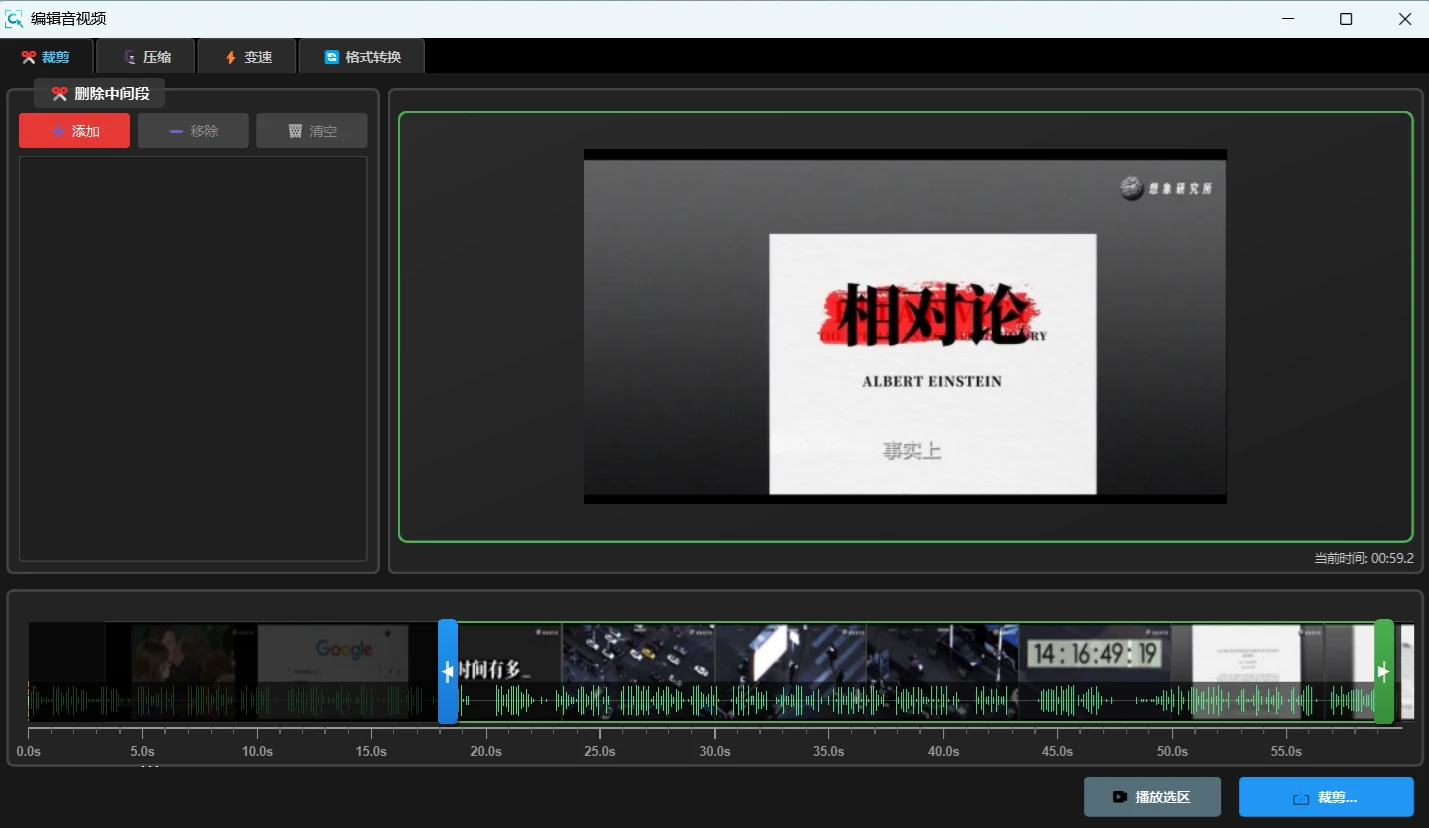
删除中间段
在 ✂️ 删除中间段 分组里维护要删掉的区间:
| 按钮 | 作用 |
|---|---|
| ➕ 添加 | 把当前选区加入删除列表 |
| ➖ 移除 | 从删除列表里去掉选中项 |
| 🗑️ 清空 | 清空整个删除列表 |
添加时会校验:开始必须小于结束、每段至少 0.1 秒、区间不能重叠。
📷 插图占位(图 1)
视频裁剪时间轴 — 展示左右手柄、选区、删除中间段列表与底部显示为「裁剪...」的导出按钮 补图:图片放到 docs/public/images/video-trim-timeline.webp,然后删除本提示块并打开下一行注释
导出裁剪结果
- 底部的导出按钮实际显示为
裁剪...。 - 单段裁剪走无损复制(不重新编码,速度快)。
- 多段裁剪(删除中间段)会先提取片段再合并,过程中显示「正在提取片段 N/M...」「正在合并片段...」。
- 完成后提示「✅ 已保存裁剪」。
默认文件名:
| 场景 | 默认文件名 |
|---|---|
| 单段裁剪 | <原名>_trim_<起>-<止>_<时间戳>.<扩展名> |
| 多段裁剪 | <原名>_multiCut_<时间戳>.<扩展名> |
🗜️ 压缩
| 设置项 | 选项 |
|---|---|
| 压缩质量 | 高质量 (CRF 23,体积约压缩 30%) / 均衡质量 (CRF 28,体积约压缩 50%)(默认) / 高压缩 (CRF 32,体积约压缩 70%) |
| 输出分辨率 | 保持原分辨率(默认) / 480p / 720p / 1080p / 4K |
| 输出格式 | MP4 (推荐)(默认) / AVI / MOV / MKV |
操作步骤:
- 打开视频,切到「🗜️ 压缩」页签;
- 选好压缩质量、输出分辨率与输出格式;
- 点「导出压缩视频」,进度框显示百分比与已处理时长 / 总时长;
- 完成后显示原始大小、压缩后大小与压缩率。
默认文件名:<原名>_compressed_<原视频时间戳>.<格式>。
视频压缩只有这一个入口
压缩功能只有「编辑音视频 → 🗜️ 压缩」这一个入口,没有独立的菜单项或快捷键。
📷 插图占位(图 2)
视频压缩页 — 展示压缩质量三档、输出分辨率、输出格式与「导出压缩视频」按钮 补图:图片放到 docs/public/images/video-compress.webp,然后删除本提示块并打开下一行注释
⚡ 变速
| 播放速度 | 说明 |
|---|---|
| 0.5 倍速 | 慢速 |
| 0.75 倍速 | 略慢 |
| 1.0 倍速 | 正常(默认) |
| 1.5 倍速 | 略快 |
| 2.0 倍速 | 快速 |
| 3.0 倍速 | 极速 |
程序会提示「变速通过调整帧间隔实现,不改变帧内容」。建议先点「预览」确认效果,再点「应用变速」导出。
🔄 格式转换
选好目标格式后点「导出转换文件」。
转换为 GIF 时会多出「🎨 GIF 设置」:
| 设置项 | 选项 |
|---|---|
| 帧率 | 10 FPS (小文件) / 15 FPS (推荐)(默认) / 20 FPS (流畅) / 30 FPS (高质量) |
| 尺寸 | 原始尺寸 / 720p / 480p(默认) / 360p |
界面提示原文:
💡 提示:GIF 文件较大,建议降低帧率和分辨率。推荐用于短视频(<10秒)
音频格式(MP3 / WAV / FLAC / AAC / OGG)也在这里转换:打开音频文件后切到「🔄 格式转换」页签即可。
视频转 GIF 还是 GIF 动图编辑?
这里的「格式转换 → GIF」是把视频转成 GIF;打开已有的 .gif / .apng 文件进入的是另一个窗口——「编辑 GIF 动图」,两者不是同一个功能。
📷 插图占位(图 3)
格式转换的 GIF 设置 — 展示目标格式选择、🎨 GIF 设置里的帧率与尺寸下拉,以及体积提示行 补图:图片放到 docs/public/images/video-gif-settings.webp,然后删除本提示块并打开下一行注释
🎙️ 配音
- 「⚙️ 配音设置」包含四组:🎤 录音设备、🔊 监控、⚙️ 模式、📊 音量(原声与录音两路可以分别调节)。
- 勾选 配音时静音播放(防回音) 后,配音时视频静音播放,避免麦克风把扬声器的声音也录进去。
- 点「开始配音」边播放边录制,完成后保存为「配音视频」,程序会把新录音与原视频合成。
- 失败提示举例:未检测到麦克风设备 / 麦克风设备不可用 / 请选择麦克风设备 / 未找到 FFmpeg。
🔪 音频切分
- 「✂️ 切分设置」包含 每段时长 与 输出格式(保持原格式(默认) / 🎵 MP3 / 🎼 WAV / 🎧 FLAC / 🔊 AAC / 🎶 OGG)。
- 点「开始切分」,按设定时长把音频切成多个文件。
- 进度提示:「正在切分音频... 将生成 N 个文件」;完成提示:「🎉 音频切分完成!」。
- 参数非法时会提示:「切分时长必须大于 0 秒!」或「无法获取音频时长,请检查文件是否有效!」。
编辑 GIF 动图
与「格式转换 → GIF」不是同一个功能:前者是把视频转成 GIF,这里编辑的是已经存在的
.gif/.apng文件。
打开 .gif / .apng 文件会进入「编辑 GIF 动图」窗口,共 4 个页签:裁剪 / 变速 / 调整尺寸 / 帧编辑。
裁剪 / 变速 / 调整尺寸:三页与视频页类似,每页都有「预览」与对应的应用按钮(「应用裁剪」「应用变速」「应用尺寸」)。
帧编辑页:
- 帧列表显示缩略图与
#帧号 延时ms; - 信息栏显示「共 N 帧 (M 选中) | 总时长: ...」;
- 支持点击选中、Ctrl 多选、Shift 范围选;
Delete删除选中帧;- 拖动缩略图重排帧;
- 去重检测:查找相邻的重复帧,阈值可调,确认后批量删除。
- 帧列表显示缩略图与
帧编辑页提示行原文:
提示:点击帧选中(Ctrl 多选,Shift 范围选)| Delete 删除 | 编辑后点「应用帧编辑」保存
输出与关闭
- 只能输出
.gif。 - 点各页的「应用裁剪」「应用变速」「应用尺寸」「应用帧编辑」会保存并关闭窗口。
- 关闭窗口会丢弃未应用的改动。
📷 插图占位(图 4)
GIF 帧编辑页 — 展示帧缩略图列表、#帧号 延时ms、Ctrl 多选与 Shift 范围选、去重检测 补图:图片放到 docs/public/images/video-gif-frame-edit.webp,然后删除本提示块并打开下一行注释
快捷键小结
视频裁剪的键盘有两套,哪一套生效取决于焦点是否在时间轴上,完整对照见上文「键盘微调(两套)」:
- 时间轴获得焦点:← / → 起点 ∓0.1 秒、↑ / ↓ 终点 ±0.1 秒(Shift 各为 1 秒);Ctrl + 方向键整体平移选区;, / . 移动预览位置 0.1 秒;Ctrl + 滚轮 缩放时间轴。
- 时间轴未获得焦点:← / → 起点 ∓0.1 秒、↑ / ↓ 终点 ±0.1 秒(Ctrl 各为 0.5 秒);Ctrl+Enter 执行裁剪;Esc 全屏时退出全屏,否则关闭窗口。
GIF 编辑窗口:
| 快捷键 | 功能 |
|---|---|
| Delete | 删除选中帧 |
| Ctrl+A | 帧编辑页全选帧 |