
🎞️ Xử lý video
Khả năng xử lý video của PixWit được chia thành hai cửa sổ: Chỉnh sửa âm thanh/video phụ trách cắt, nén, đổi tốc độ, chuyển đổi định dạng, lồng tiếng và tách âm thanh cho video và âm thanh; khi mở tệp .gif / .apng sẽ vào cửa sổ Chỉnh sửa ảnh GIF động, phụ trách cắt, đổi tốc độ, điều chỉnh kích thước và chỉnh sửa khung hình cho ảnh động.
Mở video
Các định dạng được hỗ trợ
| Loại | Định dạng |
|---|---|
| Video | mp4, avi, mov, mkv, flv, wmv, webm, m4v |
| Âm thanh | mp3, wav, flac, aac, ogg, m4a, wma |
Tệp âm thanh cũng có thể mở để xử lý, ví dụ dùng 🔪 Tách âm thanh để cắt theo từng đoạn, hoặc dùng 🔄 Chuyển đổi định dạng để chuyển sang định dạng âm thanh khác.
Ba cách mở
- Mở từ giao diện chính: Nhấn nút Mở ảnh trên giao diện chính (gợi ý là
Mở ảnh/video), rồi chọn tệp video hoặc âm thanh trong hộp thoại chọn tệp. - Kéo thả để mở: Kéo tệp video trực tiếp vào giao diện chính là có thể mở.
- Chỉnh sửa sau khi ghi xong: Sau khi ghi màn hình và lưu xong, trong hộp thoại
Ghi xonghiện ra, nhấn ✂️ Chỉnh sửa (hộp thoại còn có ▶️ Mở / 📂 Mở thư mục). Video sẽ mở cửa sổ Chỉnh sửa âm thanh/video, GIF sẽ mở cửa sổ Chỉnh sửa ảnh GIF động. Chi tiết quy trình ghi xem tại Ghi màn hình.
Cấu trúc cửa sổ
Sau khi mở là cửa sổ Chỉnh sửa âm thanh/video, gồm 6 thẻ:
| Thẻ | Mục đích |
|---|---|
| ✂️ Cắt | Cắt đầu đuôi, xóa đoạn giữa |
| 🗜️ Nén | Giảm dung lượng, có thể đổi độ phân giải và định dạng đầu ra |
| ⚡ Tốc độ | Tốc độ 0.5 ~ 3.0 lần |
| 🔄 Chuyển đổi định dạng | Chuyển sang định dạng video / âm thanh khác, gồm cả chuyển sang GIF |
| 🎙️ Lồng tiếng | Vừa phát vừa ghi, ghép bản ghi mới với video gốc |
| 🔪 Tách âm thanh | Cắt âm thanh thành nhiều tệp theo thời lượng mỗi đoạn |
Hành vi khi đóng cửa sổ
- Sau khi xuất xong cửa sổ không tự động đóng, có thể tiếp tục xử lý cùng tệp đó ở các thẻ khác.
- Đóng cửa sổ là thoát khỏi cửa sổ đó, giao diện không có nút "Hủy" riêng.
- Khi đóng không hiện nhắc nhở về thay đổi chưa lưu, các điều chỉnh chưa xuất sẽ không được giữ lại.
✂️ Cắt
Thao tác trên dòng thời gian
| Thao tác | Hiệu ứng |
|---|---|
| Ctrl + con lăn chuột | Thu phóng dòng thời gian, phạm vi 10% ~ 1000% |
| Con lăn chuột (sau khi phóng to) | Cuộn ngang để xem |
| Kéo tay nắm trái/phải | Điều chỉnh điểm bắt đầu/kết thúc (trong phạm vi 16px mỗi bên tính từ tâm tay nắm đều bắt được) |
| Kéo bên trong vùng chọn | Dịch chuyển toàn bộ vùng chọn |
| Nháy đúp vào trong vùng chọn | Phát từ điểm đó đến điểm cuối của vùng chọn |
Vùng chọn ngắn nhất 0.5 giây.
Tinh chỉnh bằng bàn phím (hai bộ)
Tinh chỉnh bằng bàn phím có hai bộ, bộ nào có hiệu lực phụ thuộc vào việc dòng thời gian có tiêu điểm hay không (đã nhấn vào dòng thời gian thì là bộ thứ nhất):
| Khi dòng thời gian có tiêu điểm | Chức năng |
|---|---|
| ← / → | Điểm bắt đầu ∓0.1 giây (Shift là 1 giây) |
| ↑ / ↓ | Điểm kết thúc ±0.1 giây (Shift là 1 giây) |
| Ctrl + phím mũi tên | Dịch chuyển toàn bộ vùng chọn |
| , / . | Dịch vị trí xem trước 0.1 giây (không đổi vùng chọn) |
| Ctrl + con lăn chuột | Thu phóng dòng thời gian |
| Khi dòng thời gian không có tiêu điểm | Chức năng |
|---|---|
| ← / → | Điểm bắt đầu ∓0.1 giây (Ctrl là 0.5 giây) |
| ↑ / ↓ | Điểm kết thúc ±0.1 giây (Ctrl là 0.5 giây) |
| Ctrl+Enter | Thực hiện cắt |
| Esc | Thoát toàn màn hình nếu đang ở chế độ toàn màn hình, ngược lại đóng cửa sổ |
Cách nhớ
Khi dòng thời gian có tiêu điểm thì dùng Shift để đi 1 giây, ngoài dòng thời gian thì dùng Ctrl để đi 0.5 giây; muốn xuất trực tiếp ở bất kỳ vị trí nào, dùng Ctrl+Enter.
Xem trước và kiểm tra
- Nhấn Phát vùng chọn để xem trước nội dung vùng chọn, trong khi phát nút đổi thành Dừng phát.
- Khi vùng chọn chưa đủ 0.5 giây sẽ hiện gợi ý "Phạm vi đã chọn quá ngắn, tối thiểu 0.5 giây".
Xóa đoạn giữa
Trong nhóm ✂️ Xóa đoạn giữa, quản lý các khoảng cần xóa:
| Nút | Tác dụng |
|---|---|
| ➕ Thêm | Thêm vùng chọn hiện tại vào danh sách xóa |
| ➖ Bỏ | Bỏ mục đang chọn khỏi danh sách xóa |
| 🗑️ Xóa hết | Xóa toàn bộ danh sách xóa |
Khi thêm sẽ kiểm tra: điểm bắt đầu phải nhỏ hơn điểm kết thúc, mỗi đoạn tối thiểu 0.1 giây, các khoảng không được chồng lên nhau.
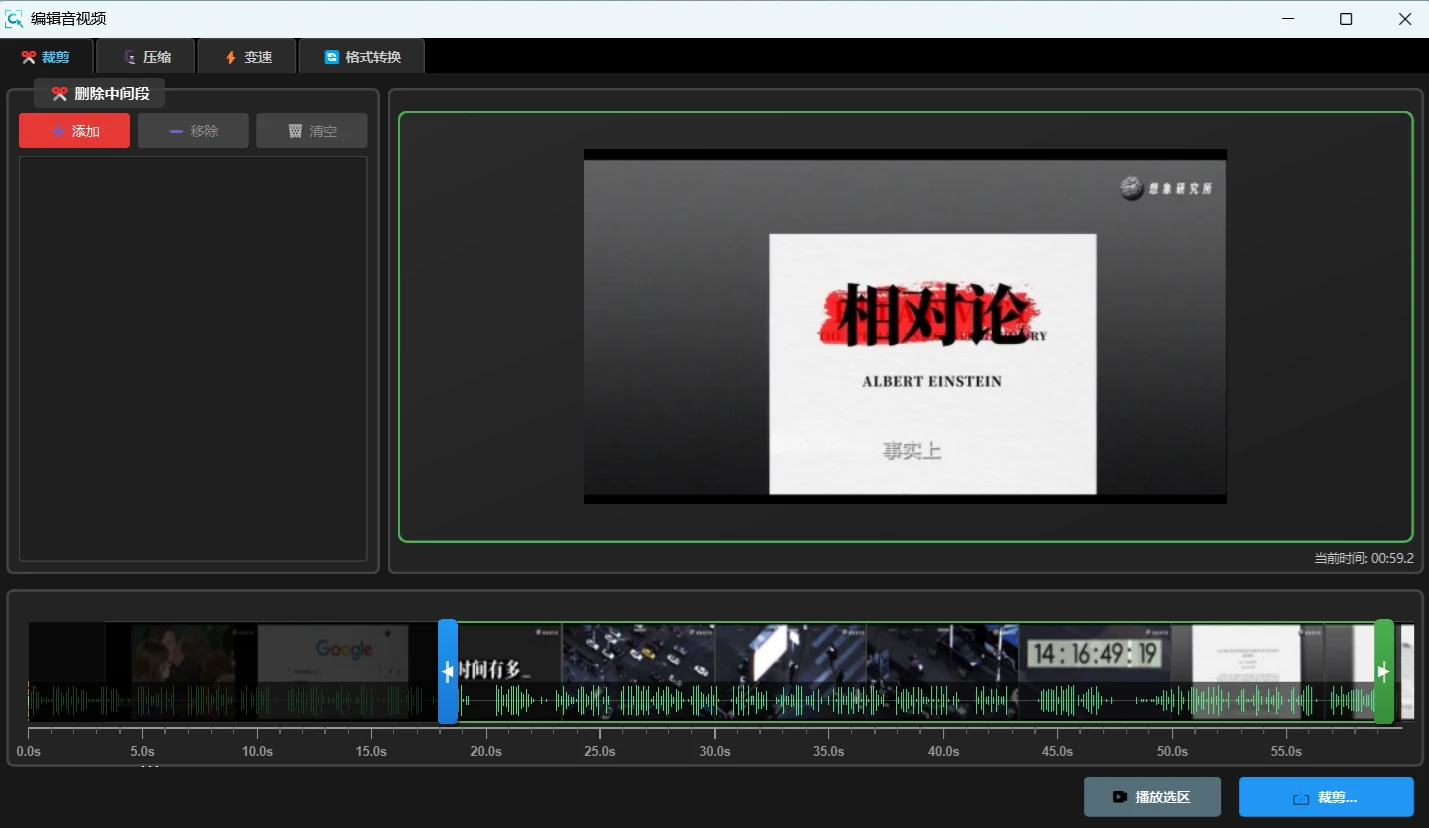
📷 Vị trí ảnh minh họa (Hình 1)
Dòng thời gian cắt video — thể hiện tay nắm trái phải, vùng chọn, danh sách xóa đoạn giữa và nút xuất ở dưới hiển thị là Cắt... Bổ sung ảnh: đặt ảnh vào docs/public/images/video-trim-timeline.webp, sau đó xóa khối gợi ý này và mở dòng chú thích bên dưới
Xuất kết quả cắt
- Nút xuất ở dưới thực tế hiển thị là
Cắt.... - Cắt một đoạn dùng sao chép không mất dữ liệu (không mã hóa lại, tốc độ nhanh).
- Cắt nhiều đoạn (xóa đoạn giữa) sẽ trích xuất các đoạn trước rồi ghép lại, trong quá trình hiển thị "Đang trích xuất đoạn N/M..." "Đang ghép các đoạn...".
- Khi xong hiện gợi ý "✅ Đã lưu bản cắt".
Tên tệp mặc định:
| Tình huống | Tên tệp mặc định |
|---|---|
| Cắt một đoạn | <tên gốc>_trim_<bắt đầu>-<kết thúc>_<dấu thời gian>.<phần mở rộng> |
| Cắt nhiều đoạn | <tên gốc>_multiCut_<dấu thời gian>.<phần mở rộng> |
🗜️ Nén
| Mục cài đặt | Tùy chọn |
|---|---|
| Chất lượng nén | Chất lượng cao (CRF 23, dung lượng giảm khoảng 30%) / Chất lượng cân bằng (CRF 28, dung lượng giảm khoảng 50%) (mặc định) / Nén cao (CRF 32, dung lượng giảm khoảng 70%) |
| Độ phân giải đầu ra | Giữ nguyên độ phân giải gốc (mặc định) / 480p / 720p / 1080p / 4K |
| Định dạng đầu ra | MP4 (khuyến nghị) (mặc định) / AVI / MOV / MKV |
Các bước thao tác:
- Mở video, chuyển sang thẻ 🗜️ Nén;
- Chọn chất lượng nén, độ phân giải đầu ra và định dạng đầu ra;
- Nhấn Xuất video đã nén, hộp tiến trình hiển thị phần trăm và thời lượng đã xử lý / tổng thời lượng;
- Khi xong hiển thị kích thước gốc, kích thước sau khi nén và tỷ lệ nén.
Tên tệp mặc định: <tên gốc>_compressed_<dấu thời gian video gốc>.<định dạng>.
Nén video chỉ có một lối vào này
Tính năng nén chỉ có một lối vào là Chỉnh sửa âm thanh/video → 🗜️ Nén, không có mục menu hay phím tắt riêng.
📷 Vị trí ảnh minh họa (Hình 2)
Trang nén video — thể hiện ba mức chất lượng nén, độ phân giải đầu ra, định dạng đầu ra và nút Xuất video đã nén Bổ sung ảnh: đặt ảnh vào docs/public/images/video-compress.webp, sau đó xóa khối gợi ý này và mở dòng chú thích bên dưới
⚡ Tốc độ
| Tốc độ phát | Mô tả |
|---|---|
| 0.5 lần | Chậm |
| 0.75 lần | Hơi chậm |
| 1.0 lần | Bình thường (mặc định) |
| 1.5 lần | Hơi nhanh |
| 2.0 lần | Nhanh |
| 3.0 lần | Rất nhanh |
Chương trình sẽ gợi ý "Đổi tốc độ được thực hiện bằng cách điều chỉnh khoảng cách giữa các khung hình, không thay đổi nội dung khung hình". Nên nhấn Xem trước để xác nhận hiệu quả trước, rồi nhấn Áp dụng tốc độ để xuất.
🔄 Chuyển đổi định dạng
Chọn định dạng đích rồi nhấn Xuất tệp chuyển đổi.
Khi chuyển sang GIF sẽ có thêm 🎨 Cài đặt GIF:
| Mục cài đặt | Tùy chọn |
|---|---|
| Tốc độ khung hình | 10 FPS (tệp nhỏ) / 15 FPS (khuyến nghị) (mặc định) / 20 FPS (mượt) / 30 FPS (chất lượng cao) |
| Kích thước | Kích thước gốc / 720p / 480p (mặc định) / 360p |
Nội dung gợi ý trên giao diện:
💡 Gợi ý: Tệp GIF có dung lượng lớn, nên giảm tốc độ khung hình và độ phân giải. Khuyến nghị dùng cho video ngắn (<10 giây)
Định dạng âm thanh (MP3 / WAV / FLAC / AAC / OGG) cũng được chuyển đổi tại đây: mở tệp âm thanh rồi chuyển sang thẻ 🔄 Chuyển đổi định dạng là được.
Chuyển video sang GIF hay chỉnh sửa ảnh GIF động?
Mục Chuyển đổi định dạng → GIF ở đây là chuyển video thành GIF; mở tệp .gif / .apng có sẵn sẽ vào một cửa sổ khác — "Chỉnh sửa ảnh GIF động", hai cái không phải cùng một tính năng.
📷 Vị trí ảnh minh họa (Hình 3)
Cài đặt GIF của phần chuyển đổi định dạng — thể hiện phần chọn định dạng đích, hai ô chọn tốc độ khung hình và kích thước trong 🎨 Cài đặt GIF, cùng dòng gợi ý về dung lượng Bổ sung ảnh: đặt ảnh vào docs/public/images/video-gif-settings.webp, sau đó xóa khối gợi ý này và mở dòng chú thích bên dưới
🎙️ Lồng tiếng
- ⚙️ Cài đặt lồng tiếng gồm bốn nhóm: 🎤 Thiết bị ghi âm, 🔊 Giám sát, ⚙️ Chế độ, 📊 Âm lượng (âm thanh gốc và bản ghi có thể điều chỉnh riêng).
- Sau khi tích Tắt tiếng khi phát lồng tiếng (chống vọng âm), khi lồng tiếng video sẽ phát không tiếng, tránh việc micrô thu luôn cả âm thanh từ loa.
- Nhấn Bắt đầu lồng tiếng để vừa phát vừa ghi, khi xong lưu thành video lồng tiếng, chương trình sẽ ghép bản ghi mới với video gốc.
- Ví dụ gợi ý khi thất bại: Không phát hiện thiết bị micrô / Thiết bị micrô không khả dụng / Vui lòng chọn thiết bị micrô / Không tìm thấy FFmpeg.
🔪 Tách âm thanh
- ✂️ Cài đặt tách gồm Thời lượng mỗi đoạn và Định dạng đầu ra (Giữ nguyên định dạng gốc (mặc định) / 🎵 MP3 / 🎼 WAV / 🎧 FLAC / 🔊 AAC / 🎶 OGG).
- Nhấn Bắt đầu tách, âm thanh sẽ được cắt thành nhiều tệp theo thời lượng đã đặt.
- Gợi ý tiến trình: "Đang tách âm thanh... sẽ tạo N tệp"; gợi ý hoàn thành: "🎉 Tách âm thanh hoàn tất!".
- Khi tham số không hợp lệ sẽ hiện gợi ý: "Thời lượng tách phải lớn hơn 0 giây!" hoặc "Không lấy được thời lượng âm thanh, vui lòng kiểm tra tệp có hợp lệ không!".
Chỉnh sửa ảnh GIF động
Không phải cùng một tính năng với Chuyển đổi định dạng → GIF: cái trước là chuyển video thành GIF, còn ở đây là chỉnh sửa tệp
.gif/.apngđã tồn tại.
Mở tệp .gif / .apng sẽ vào cửa sổ Chỉnh sửa ảnh GIF động, gồm 4 thẻ: Cắt / Tốc độ / Điều chỉnh kích thước / Chỉnh sửa khung hình.
Cắt / Tốc độ / Điều chỉnh kích thước: ba trang tương tự trang video, mỗi trang đều có Xem trước và nút áp dụng tương ứng (Áp dụng cắt, Áp dụng tốc độ, Áp dụng kích thước).
Trang Chỉnh sửa khung hình:
- Danh sách khung hiển thị ảnh thu nhỏ và
#số khung độ trễ ms; - Thanh thông tin hiển thị "Tổng N khung (M đã chọn) | Tổng thời lượng: ...";
- Hỗ trợ nhấn để chọn, Ctrl chọn nhiều, Shift chọn theo khoảng;
Deletexóa các khung đã chọn;- Kéo ảnh thu nhỏ để sắp xếp lại các khung;
- Phát hiện trùng lặp: tìm các khung trùng lặp liền kề, ngưỡng có thể điều chỉnh, sau khi xác nhận sẽ xóa hàng loạt.
- Danh sách khung hiển thị ảnh thu nhỏ và
Nguyên văn dòng gợi ý của trang chỉnh sửa khung hình:
Gợi ý: Nhấn vào khung để chọn (Ctrl chọn nhiều, Shift chọn theo khoảng) | Delete để xóa | sau khi chỉnh sửa nhấn "Áp dụng chỉnh sửa khung hình" để lưu
Đầu ra và đóng cửa sổ
- Chỉ có thể xuất
.gif. - Nhấn Áp dụng cắt, Áp dụng tốc độ, Áp dụng kích thước, Áp dụng chỉnh sửa khung hình ở các trang sẽ lưu và đóng cửa sổ.
- Đóng cửa sổ sẽ hủy các thay đổi chưa áp dụng.
📷 Vị trí ảnh minh họa (Hình 4)
Trang chỉnh sửa khung hình GIF — thể hiện danh sách ảnh thu nhỏ của các khung, #số khung độ trễ ms, chọn nhiều bằng Ctrl và chọn theo khoảng bằng Shift, phát hiện trùng lặp Bổ sung ảnh: đặt ảnh vào docs/public/images/video-gif-frame-edit.webp, sau đó xóa khối gợi ý này và mở dòng chú thích bên dưới
Tóm tắt phím tắt
Phần bàn phím của việc cắt video có hai bộ, bộ nào có hiệu lực phụ thuộc vào việc dòng thời gian có tiêu điểm hay không, bảng đối chiếu đầy đủ xem mục "Tinh chỉnh bằng bàn phím (hai bộ)" ở trên:
- Dòng thời gian có tiêu điểm: ← / → điểm bắt đầu ∓0.1 giây, ↑ / ↓ điểm kết thúc ±0.1 giây (Shift mỗi lần là 1 giây); Ctrl + phím mũi tên dịch chuyển toàn bộ vùng chọn; , / . dịch vị trí xem trước 0.1 giây; Ctrl + con lăn chuột thu phóng dòng thời gian.
- Dòng thời gian không có tiêu điểm: ← / → điểm bắt đầu ∓0.1 giây, ↑ / ↓ điểm kết thúc ±0.1 giây (Ctrl mỗi lần là 0.5 giây); Ctrl+Enter thực hiện cắt; Esc thoát toàn màn hình nếu đang ở chế độ toàn màn hình, ngược lại đóng cửa sổ.
Cửa sổ chỉnh sửa GIF:
| Phím tắt | Chức năng |
|---|---|
| Delete | Xóa các khung đã chọn |
| Ctrl+A | Chọn tất cả khung ở trang chỉnh sửa khung hình |
Bài viết liên quan
- Ghi màn hình — hộp thoại
Ghi xongsau khi ghi xong và lối vào ✂️ Chỉnh sửa - Tổng hợp phím tắt — bảng phím đầy đủ cho việc cắt video và chỉnh sửa GIF
- Xem và chỉnh sửa ảnh (Tiếng Trung) — cắt ảnh, chuyển đổi định dạng và in (mọi xử lý ảnh không liên quan đến video đều ở đây)