PixWit
Từ điểm ảnh đến khả năng vô hạn
Không cần đăng ký — góc nhìn hình ảnh không giới hạn
Chụp màn hình, ghi màn hình, dựng video, OCR, dịch ảnh, trích xuất bảng, AI diễn giải, tra từ…
✨ Tính năng chính
Chú thích ảnh chụp, ghi chú dán, ghi màn hình, OCR, dịch, trích xuất bảng và hậu kỳ video — một công cụ làm hết
📸 Chụp & chú thích
Chụp nhiều màn hình
Nhấn F1 ở màn hình nào thì chụp màn hình đó, hỗ trợ chọn xuyên màn hình và tỉ lệ hiển thị cao.
Phát hiện phần tử giao diện
Tự động khoanh vùng cửa sổ hoặc các điều khiển bên trong; nhấn Tab để đổi chế độ, cuộn chuột để chuyển giữa các lớp chồng nhau.
Bộ chú thích đầy đủ
Mũi tên, bút vẽ, hình chữ nhật, hình tròn, đường thẳng, đường gấp khúc, văn bản, số thứ tự, mosaic và làm nổi bật.
Ảnh chụp màn hình cuộn
Ghép ảnh dài tự động hoặc thủ công; tự tạm dừng khi con trỏ rời vùng chọn. · Tài liệu tiếng Trung
📌 Ghi chú dán & hiệu suất
Ghi chú dán & bộ nhớ tạm
Ghim ảnh lên màn hình để tham chiếu: nhấp đúp để sao chép, Ctrl+lăn chuột để chỉnh độ mờ, Ctrl+Shift+V để dán. · Tài liệu tiếng Trung
Bảng chọn màu & hình mờ
Kính lúp phóng 8 lần cho kết quả RGB / #HEX / HEX; hình mờ tuỳ chỉnh nội dung, cỡ chữ, vị trí và ngày giờ.
Lịch sử & tìm kiếm
Ảnh chụp được lưu tự động và nhóm theo ngày; đánh dấu, tìm theo chữ trong ảnh, đổi thư mục lưu và chính sách lưu trữ. · Tài liệu tiếng Trung
Phím tắt tuỳ chỉnh
Cả 16 phím tắt toàn cục đều có thể đổi hoặc tắt; khi trùng với phần mềm khác, khay hệ thống sẽ báo.
🎥 Ghi màn hình
Ghi theo vùng / toàn màn hình
Đếm ngược 3 giây, tạm dừng và tiếp tục bất cứ lúc nào, xuất MP4 / MKV / GIF, dừng từ khay hệ thống hoặc thanh điều khiển nổi.
Chú thích khi đang ghi
Con trỏ hoàn toàn xuyên qua cho tới khi bạn chọn công cụ; sau đó Alt+I / J / O / K vẽ đường, mũi tên, hình tròn và hình chữ nhật.
Camera hình trong hình
Ghim hình ảnh camera vào góc dưới bên phải khi ghi toàn màn hình và kéo tới vị trí mong muốn trong video.
Âm thanh hệ thống + micrô
Ghi đồng thời cả hai với âm lượng riêng, hoặc chỉ một nguồn, hoặc im lặng hoàn toàn.
🤖 Khả năng AI
Nhận dạng văn bản OCR
Chọn mô hình ngoại tuyến hoặc dịch vụ đám mây; kết quả được sao chép tự động, nhấp vào một dòng trên ảnh để sao chép dòng đó.
Dịch ảnh
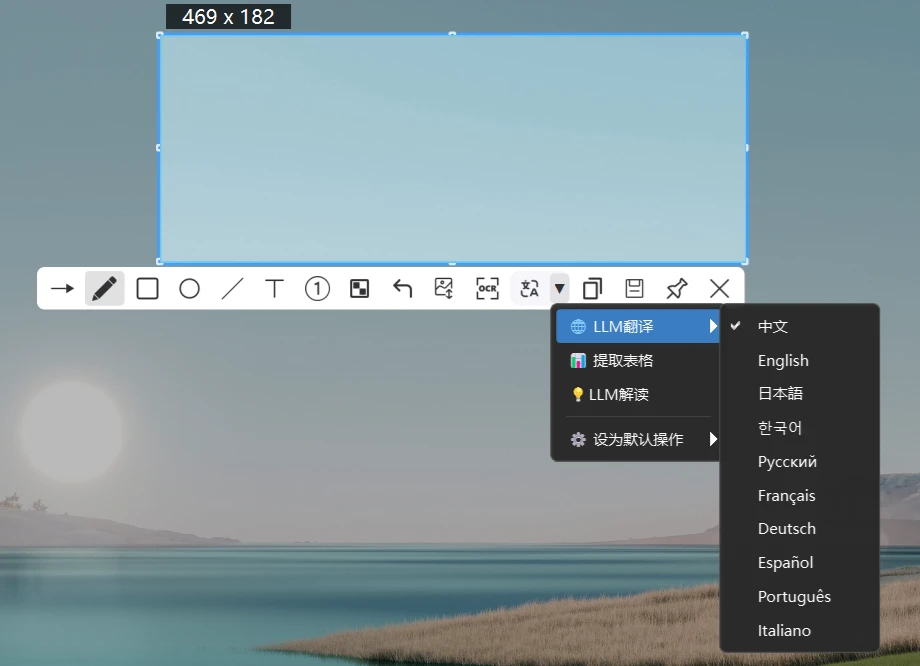
10 ngôn ngữ đích và ba phong cách dịch; chế độ dịch ảnh vẽ bản dịch trở lại ảnh gốc và lưu kèm.
Trích xuất bảng
Kết quả được ghi vào bộ nhớ tạm tự động — dán vào Excel vẫn giữ hàng, cột và ô đã gộp.
AI diễn giải & trò chuyện
Văn bản được nhận dạng trước, sau đó mô hình ngôn ngữ viết tóm tắt, điểm chính và gợi ý — hoặc trò chuyện nhiều lượt. · Tài liệu tiếng Trung
Công thức LaTeX & mã QR
Trích xuất mã nguồn công thức bằng mô hình đa phương thức, mỗi công thức một dòng; mã QR và mã vạch được nhận dạng và sao chép kết quả đầu tiên.
🖼️ Ảnh & video
Trình xem ảnh
Ngoài thu phóng và di chuyển: cắt, xoay, chỉnh phối cảnh, đổi kích thước và nén, chú thích, chuyển định dạng và in. · Tài liệu tiếng Trung
Chỉnh sửa video
Cắt, xoá đoạn giữa, nén, đổi tốc độ, chuyển định dạng, lồng tiếng và tách âm thanh — tất cả trong một cửa sổ.
Chỉnh sửa GIF
Cắt, đổi tốc độ và đổi kích thước, cùng với chỉnh từng khung hình, kéo thả sắp xếp lại và phát hiện khung trùng.
🖼️ Tính năng qua hình ảnh
Mỗi ảnh dưới đây là giao diện thật của PixWit — mở hướng dẫn để xem chi tiết
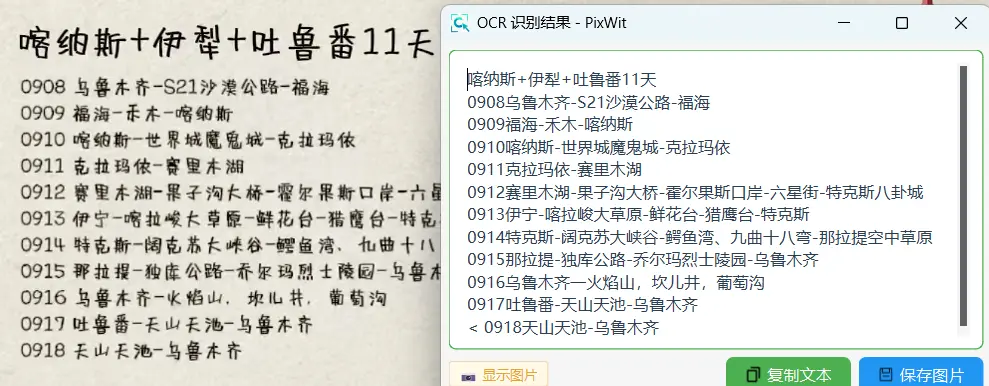
Chụp và nhận dạng trong một bước
Nhấn Ctrl+O, ảnh chụp được nhận dạng ngay, không cần mở trình chỉnh sửa trước.
- Mô hình tiny có sẵn trong bộ cài; tải thêm mô hình small để chính xác hơn, dùng được khi ngoại tuyến
- Cũng có thể dùng PixWit AI hoặc tài khoản Baidu OCR của bạn
- Toàn bộ kết quả được sao chép vào bộ nhớ tạm, kèm thông báo "✓ Đã sao chép N dòng"
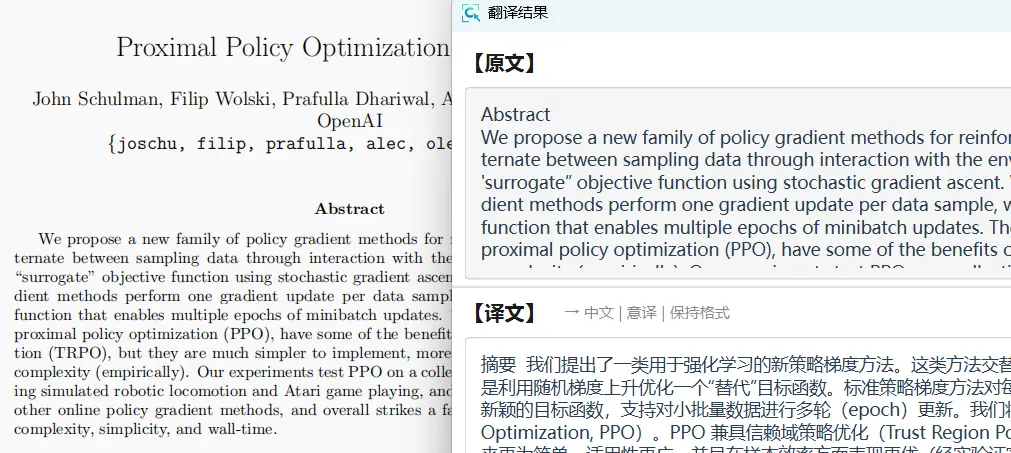
Dịch ảnh ngay trên ảnh gốc
10 ngôn ngữ đích và ba phong cách: sát nghĩa, thoát ý hoặc bản địa hoá.
- Chế độ văn bản hiển thị nguyên văn và bản dịch song song, cả hai đều sửa được
- Chế độ ảnh phủ bản dịch lên ảnh gốc; mỗi khung dịch kéo và đổi kích thước được
- Khi lưu, bản dịch được vẽ vào tệp, tên dạng Translation_Screenshot…
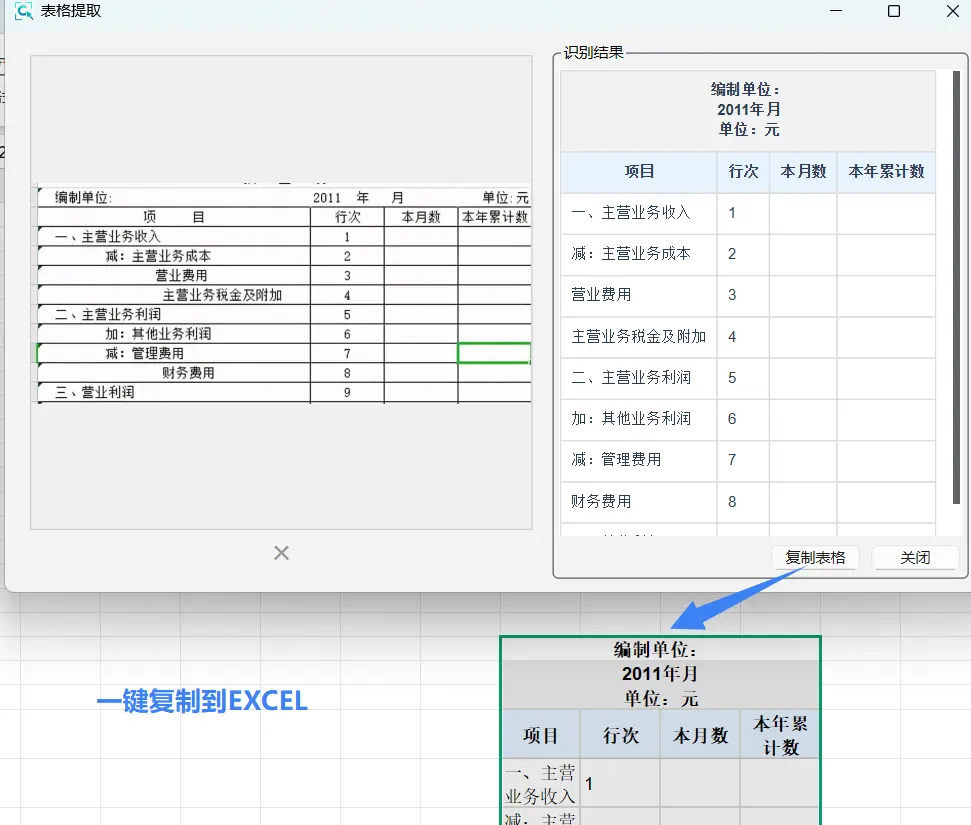
Bảng đưa thẳng vào Excel
Nhấn Ctrl+E, bảng nằm ngay trong bộ nhớ tạm.
- Ghi cả định dạng văn bản thuần và HTML, nên Ctrl+V trong Excel là xong
- Giữ nguyên hàng, cột và ô đã gộp — không cần Paste Special
- Nhận dạng thất bại sẽ không ghi đè bộ nhớ tạm và nêu rõ nguyên nhân
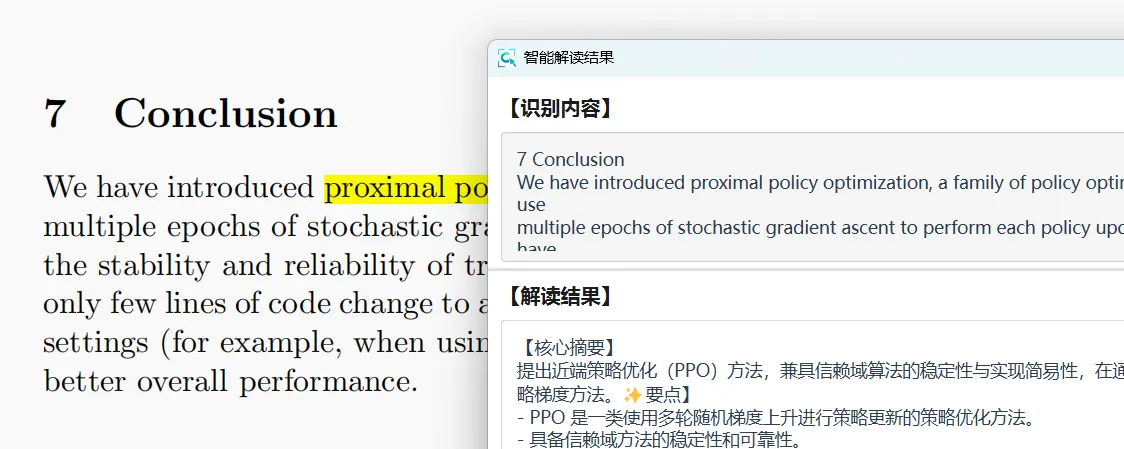
Để AI đọc ảnh chụp giúp bạn
OCR lấy văn bản trước, sau đó mô hình ngôn ngữ chuyển thành bản diễn giải có cấu trúc.
- Tóm tắt, điểm chính và gợi ý — hữu ích với tài liệu dài, hợp đồng, bài báo
- Dịch vụ của bạn được ưu tiên, sau đó PixWit AI; hết hạn mức sẽ quay về hiển thị văn bản đã nhận dạng
- Cửa sổ kết quả giống cửa sổ dịch: cả hai khung đều sửa và sao chép được
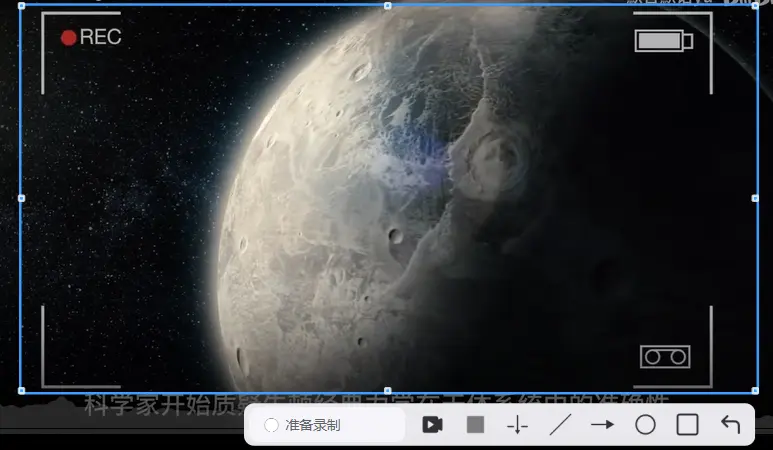
Ghi màn hình với camera hình trong hình
Nhấn F3 để bắt đầu, F3 lần nữa để dừng, F4 để tạm dừng và tiếp tục.
- Đếm ngược 3 giây rồi bắt đầu ghi; nhấn F3 trong lúc đếm để huỷ
- Chú thích trực tiếp khi ghi — cho tới khi chọn công cụ, con trỏ hoàn toàn xuyên qua
- Ghi đồng thời âm thanh hệ thống và micrô với âm lượng riêng, xuất MP4 / MKV / GIF
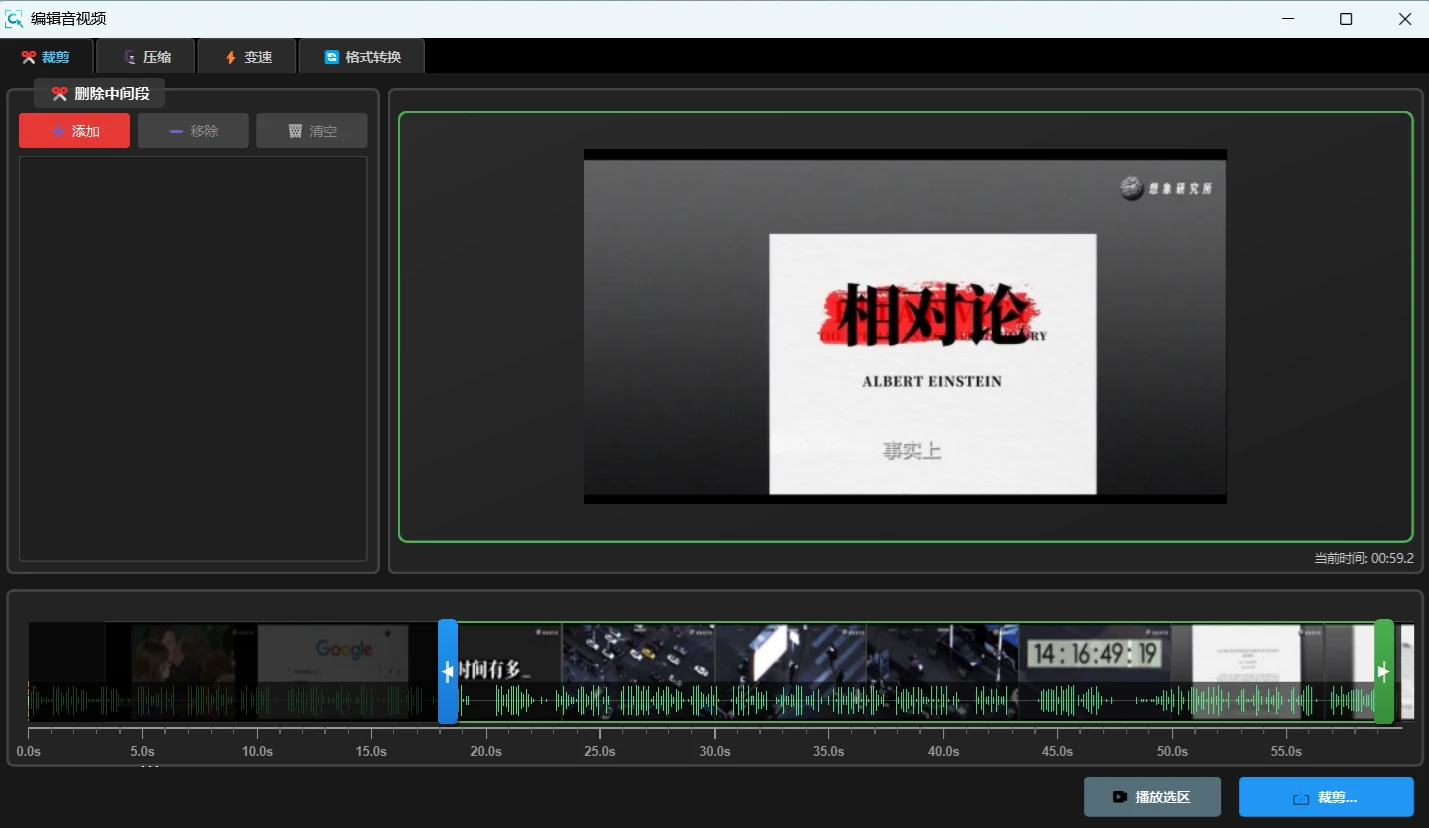
Hậu kỳ ngay trong ứng dụng
Cắt, nén, đổi tốc độ và lồng tiếng trong chính cửa sổ bạn vừa ghi.
- Thu phóng dòng thời gian tới 1000%, cắt bỏ đoạn giữa; cắt một đoạn là không mất chất lượng
- Ba mức nén tiết kiệm tới khoảng 70%, đổi tốc độ 0.5x–3.0x không đổi nội dung khung hình
- Còn có thể chuyển sang GIF, lồng tiếng hoặc tách âm thanh thành nhiều tệp
🚀 Bắt đầu nhanh
Ba bước là dùng được
Tải và giải nén
Tải bản chạy trực tiếp và giải nén vào thư mục bất kỳ
Chạy PixWit.exe
Ứng dụng thu nhỏ xuống khay hệ thống
Bắt đầu dùng
F1 để chụp, F3 để ghi — đơn giản vậy thôi
📖 Lần đầu sử dụng: thanh công cụ và khay hệ thống
PixWit khởi động thành một thanh công cụ mảnh ghim trên màn hình (rộng 60px, luôn nổi trên cùng) trong khi ứng dụng chạy nền ở khay hệ thống:
- Thanh công cụ: tay nắm
⋮⋮⋮ở trên cùng, tiếp theo là Chụp theo vùng, Mở ảnh và Ghi màn hình. Bạn cũng có thể kéo thẳng tệp ảnh hoặc video vào thanh công cụ. Nút × ở dưới chỉ ẩn thanh công cụ — ứng dụng vẫn chạy trong khay. - Tự ẩn ở mép màn hình (mặc định bật): kéo thanh công cụ tới mép màn hình để nó dính vào đó; khi con trỏ rời đi, thanh thu lại thành một dải mỏng, rê chuột lại là hiện ra. Kéo ra giữa màn hình thì tắt hành vi này. Ẩn không phải thoát — phím tắt F1 và F3 vẫn hoạt động.
- Menu khay hệ thống: nhấp chuột phải vào biểu tượng khay để thấy mọi mục — Lịch sử ảnh chụp (duyệt / mở thư mục / đổi thư mục lưu / xoá), Cài đặt, Hiện cửa sổ chính, Khởi động cùng Windows, giao diện tối / sáng, ngôn ngữ, Trợ giúp (Hướng dẫn sử dụng / Kiểm tra cập nhật / Phản hồi / Mở tệp log / Trang web) và Thoát.
- Một phiên bản duy nhất: chạy PixWit lần nữa sẽ không mở thêm bản sao — nó đưa thanh công cụ đang có lên trên.
- Khởi động cùng Windows: tích mục tương ứng trong menu khay. Tài khoản quản trị dùng tác vụ theo lịch, tài khoản thường dùng mục khởi động.
Chi tiết đầy đủ ở Hướng dẫn sử dụng và hướng dẫn cài đặt (tiếng Trung).
🧭 Danh sách tính năng đầy đủ
Toàn bộ khả năng của PixWit, nhóm theo cách trình bày trong hướng dẫn. Mỗi dòng có liên kết tới bài hướng dẫn chi tiết.
📸 Chụp & chú thích
- Ba chế độ chọn vùng: chọn tự do (mặc định), tỉ lệ cố định (
1:1/4:3/9:16/16:9) và chế độ "con dấu" kích thước cố định (800×600 / 1024×768 / 1280×720 / 1920×1080 / 500×500 / tuỳ chỉnh 10–9999 px) — Ảnh chụp màn hình - Phát hiện phần tử giao diện: chế độ chỉ cửa sổ (nhanh) và chỉ phần tử (chính xác); nhấn Tab để đổi chế độ, cuộn chuột để chuyển qua các cửa sổ và điều khiển chồng nhau, lớp đã chọn sẽ được giữ — Ảnh chụp màn hình
- Công cụ chú thích: mũi tên (có thể kèm chú thích), bút vẽ, hình chữ nhật, hình tròn, đường thẳng, đường gấp khúc, văn bản, số thứ tự và mosaic, kèm viền/tô, nét liền/nét đứt, độ mờ và làm nổi bật — Ảnh chụp màn hình
- Các tuỳ chọn hành vi: độ mờ mặt nạ, chụp toàn màn hình, chụp xuyên màn hình, nhấp đúp để sao chép và đóng, tự hoàn tất sau khi kéo chọn, hiện gợi ý trên màn hình — Ảnh chụp màn hình
- Ảnh chụp màn hình cuộn: ghép tự động mỗi 0,5 giây hoặc cuộn thủ công, tự tạm dừng khi con trỏ rời vùng chọn, kết quả trở thành ghi chú dán — Ảnh chụp màn hình cuộn (tiếng Trung)
📌 Ghi chú dán, lịch sử và cá nhân hoá
- Ghi chú dán: không viền, luôn nổi, thu phóng 10%–500%,
Ctrl+lăn chuộtđể chỉnh độ mờ, nhấp đúp để sao chép và đóng, kèm cắt, xoay và lật — Ghi chú dán (tiếng Trung) - Dán từ bộ nhớ tạm:
Ctrl+Shift+Vdán ảnh trong bộ nhớ tạm ngay dưới con trỏ, nhấn tiếp để lùi về các ảnh trước; văn bản thuần được vẽ thành thẻ ghi chú trước — Ghi chú dán (tiếng Trung) - Lịch sử: nhóm theo hôm nay / hôm qua / tuần này / cũ hơn, đánh dấu và lọc được, tìm theo chữ trong ảnh (cần bật chỉ mục OCR), thư mục lưu và chính sách lưu trữ tuỳ chỉnh — Lịch sử ảnh chụp (tiếng Trung)
- Bảng chọn màu: kính lúp phóng 8 lần đi theo con trỏ và sao chép màu dưới dạng
RGB/#HEX/HEX— Ảnh chụp màn hình - Hình mờ: nội dung, cỡ chữ, màu, phông, vị trí (kể cả lát chéo 45°), lề và ngày giờ, xem trước trực tiếp và vẽ vào ảnh đầu ra — Ảnh chụp màn hình
- Cá nhân hoá: 9 ngôn ngữ giao diện, giao diện tối và sáng, biểu tượng khay và hành vi nhấp khay tuỳ chỉnh — Cài đặt
🎥 Ghi màn hình
- Ghi theo vùng và toàn màn hình: đếm ngược 3 giây, tạm dừng và tiếp tục bất cứ lúc nào, thời gian tạm dừng không tính vào video — Ghi màn hình
- Chú thích trực tiếp: cho tới khi chọn công cụ, con trỏ hoàn toàn xuyên qua; sau đó
Alt+I/Alt+J/Alt+O/Alt+Kvẽ đường, mũi tên, hình tròn và hình chữ nhật — Ghi màn hình - Camera hình trong hình (chỉ ghi toàn màn hình): hình camera nằm ở góc dưới bên phải và kéo được tới vị trí mong muốn trong video cuối — Ghi màn hình
- Âm thanh: im lặng / âm thanh hệ thống / micrô / cả hai, mỗi kênh có âm lượng riêng khi ghi đồng thời — Ghi màn hình
- Đầu ra và chất lượng: MP4 / MKV / GIF, ba mức chất lượng, 1–120 fps và tăng tốc phần cứng; bản ghi dài tự chia thành các đoạn 10 phút — Ghi màn hình
🤖 Khả năng AI
- OCR: dùng mô hình ngoại tuyến (tiny có sẵn, small tải thêm) và/hoặc dịch vụ đám mây; kết quả được sao chép tự động, nhấp vào một dòng để chỉ sao chép dòng đó — Nhận dạng văn bản
- Dịch ảnh: 10 ngôn ngữ đích với ba phong cách sát nghĩa / thoát ý / bản địa hoá; chế độ dịch ảnh phủ bản dịch lên ảnh gốc và lưu kèm — Dịch ảnh
- Trích xuất bảng: kết quả được ghi vào bộ nhớ tạm ở cả văn bản thuần và HTML, dán vào Excel vẫn giữ hàng, cột và ô đã gộp — Trích xuất bảng
- Công thức LaTeX:
Ctrl+Mtrích xuất mã nguồn công thức bằng mô hình đa phương thức, mỗi công thức một dòng — Nhận dạng văn bản - AI diễn giải: OCR trước, sau đó mô hình ngôn ngữ viết tóm tắt, điểm chính và gợi ý — AI diễn giải (tiếng Trung)
- AI trò chuyện: hỏi đáp nhiều lượt kèm ảnh chụp, đổi mô hình và lưu tới 20 mẫu câu hỏi — AI trò chuyện (tiếng Trung)
- Mã QR và mã vạch: nhận dạng tức thì và sao chép kết quả đầu tiên vào bộ nhớ tạm — Nhận dạng văn bản
- Chọn nguồn dịch vụ: chỉ OCR ngoại tuyến, PixWit AI (dùng ngay) hoặc dịch vụ AI riêng và Baidu OCR, định tuyến theo thứ tự ưu tiên cố định — Cài đặt
🖼️ Ảnh và video
- Trình xem ảnh: thu phóng 10%–1000%, vừa cửa sổ hoặc kích thước gốc, toàn màn hình, ảnh trước và ảnh sau — Xử lý ảnh (tiếng Trung)
- Cắt ảnh: hình chữ nhật hoặc hình tròn, tự do hoặc
1:1, kèm các cỡ ảnh thẻ (1 inch, 2 inch, 1 inch nhỏ, chứng minh thư, hộ chiếu) — Xử lý ảnh (tiếng Trung) - Chỉnh phối cảnh: nhấp bốn góc để làm thẳng tài liệu hoặc bảng bị nghiêng — Xử lý ảnh (tiếng Trung)
- Đổi kích thước và chất lượng: 1–10000 px, thu phóng 0,01–10 lần và nén chất lượng JPEG — Xử lý ảnh (tiếng Trung)
- Lưu, chuyển định dạng và in: chuyển đổi PNG / JPEG / BMP / GIF / WebP / PDF / ICO, khi in tự chọn chiều giấy theo tỉ lệ ảnh — Xử lý ảnh (tiếng Trung)
- Chỉnh sửa video: cắt (kể cả xoá đoạn giữa), nén, đổi tốc độ, chuyển định dạng, lồng tiếng và tách âm thanh — sáu tab — Xử lý video
- Chỉnh sửa GIF: cắt, đổi tốc độ và đổi kích thước, cùng chỉnh từng khung, kéo thả sắp xếp lại và phát hiện khung trùng — Xử lý video
⚙️ Cài đặt và phím tắt
- Bảy trang cài đặt: Cài đặt chung / Ảnh chụp màn hình / Chú thích / Ghi màn hình / Phím tắt / Lưu / Cấu hình dịch vụ AI — Cài đặt
- 16 phím tắt toàn cục, tất cả đều đổi hoặc tắt được, khay hệ thống báo khi tổ hợp đã bị chiếm — Phím tắt
- Lưu: định dạng mặc định, chất lượng ảnh, tiền tố và dấu phân cách tên tệp, định dạng ngày giờ và chính sách lưu trữ ảnh chụp — Cài đặt
- Cập nhật và phản hồi: tự kiểm tra cập nhật, hai nguồn tải GitHub và Gitee, cùng ba cách xử lý khi bản tải bị Windows hoặc phần mềm diệt virus chặn — Cập nhật & phản hồi (tiếng Trung)
Muốn xem chi tiết theo từng mô-đun cùng mọi giá trị mặc định? Xem tổng quan tính năng (tiếng Trung). Mẹo dùng nhanh ở mẹo sử dụng (tiếng Trung), và câu hỏi thường gặp giải đáp những thắc mắc phổ biến nhất.
💡 Vì sao chọn PixWit?
Không cần đăng ký, mở hết tính năng, cài xong là dùng được — dùng AI đám mây khi cần, vẫn có khả năng ngoại tuyến khi không muốn kết nối
Không đăng ký, không quảng cáo, không mua trong ứng dụng
Mở là dùng. Không cần tạo tài khoản, mọi tính năng đều mở, không có quảng cáo bật lên cắt ngang.
OCR dùng được khi ngoại tuyến
Mô hình tiny có sẵn trong bộ cài; tải mô hình small để chính xác hơn, nhận dạng văn bản vẫn chạy khi không có mạng.
9 ngôn ngữ giao diện
Tiếng Trung, English, 日本語, 한국어, Français, Español, Русский, Português và Tiếng Việt, kèm giao diện tối và sáng.
Mọi phím tắt đều đổi được
Cả 16 phím tắt toàn cục đều có thể đổi hoặc tắt một chạm; khay hệ thống báo khi tổ hợp đã bị phần mềm khác chiếm.
Ảnh chụp được lưu lại
Lịch sử nhóm theo ngày và tuần, đánh dấu được, tìm theo chữ trong ảnh; thư mục lưu và chính sách lưu trữ do bạn quyết định.
Một công cụ cho cả quy trình
Từ chụp và chú thích tới ghi chú dán, ghi màn hình, OCR, dịch, bảng, công thức và hậu kỳ video — không phải đổi ứng dụng.
❓ Hỏi đáp nhanh
Những câu người mới dùng hỏi nhiều nhất — mở ra để xem câu trả lời
Nhấn F1 mà không chụp được?
Mở Cài đặt → Cài đặt phím tắt và kiểm tra xem phím tắt có bị xoá trống không. Nếu khay hệ thống từng báo "xung đột phím tắt" thì tổ hợp đó đã bị phần mềm khác chiếm — hãy đổi tổ hợp khác.
Cũng cần biết: khi vùng chọn còn trên màn hình, nhấn lại phím chụp là huỷ; khi cửa sổ chỉnh sửa đang mở, nhấn lại là chuyển ảnh hiện tại thành ghi chú dán. Cả hai đều không phải lỗi.
Phím tắt không có tác dụng khi đang chơi game?
Khi phát hiện chương trình đang ở chế độ toàn màn hình độc quyền, PixWit tự chuyển sang chụp cả màn hình và báo trên khay hệ thống. Muốn chụp theo vùng trong game, hãy đổi game sang chế độ cửa sổ không viền.
Nếu mọi phím tắt đều mất tác dụng trong game và hoạt động lại ngay khi chuyển ra desktop, đó là do game chặn phím tắt hệ thống bằng Raw Input — hành vi của Windows. Hãy dùng cửa sổ không viền hoặc chức năng chụp ảnh của game.
Thanh công cụ chính biến mất?
Có thể nó đã tự thu vào mép màn hình — rê chuột tới dải mỏng ở mép là nó hiện ra. Hoặc đã bị ẩn bằng nút ×. Nhấp chuột phải vào biểu tượng khay và tích "Hiện cửa sổ chính". Ẩn không có nghĩa là đã thoát.
Dán bảng vào Excel bị sai định dạng?
Khi nhận dạng xong, bảng đã nằm trong bộ nhớ tạm (văn bản thuần và HTML), nên chỉ cần Ctrl+V trong Excel — đừng dùng Paste Special.
Trên màn hình không hiện chữ "sẵn sàng để dán"; khi thành công chỉ có thông báo "✓ Đã sao chép bảng". Muốn sao chép lại, nhấp chuột phải trong cửa sổ kết quả và chọn Sao chép toàn bộ.
Video ghi không có tiếng, hoặc tệp quá lớn?
Không có tiếng: kiểm tra Cài đặt → Cài đặt ghi → Ghi âm thanh xem có chọn "Im lặng" không. Khi ghi cả âm thanh hệ thống và micrô, có thể cân chỉnh hai kênh trong mục Âm lượng.
Tệp quá lớn: hạ mức chất lượng video hoặc giảm tốc độ khung hình, hoặc ghi trước rồi nén trong phần chỉnh sửa video — ba mức nén tiết kiệm tới khoảng 70%.
Có chạy trên Windows 7 không?
Không. PixWit chỉ hỗ trợ Windows 10 và 11 (khuyến nghị Windows 10 1809 trở lên).
📥 Sẵn sàng bắt đầu?
Windows 10 / 11 · Không cần đăng ký · Không quảng cáo · Mở hết tính năng