
📊 Trích xuất bảng
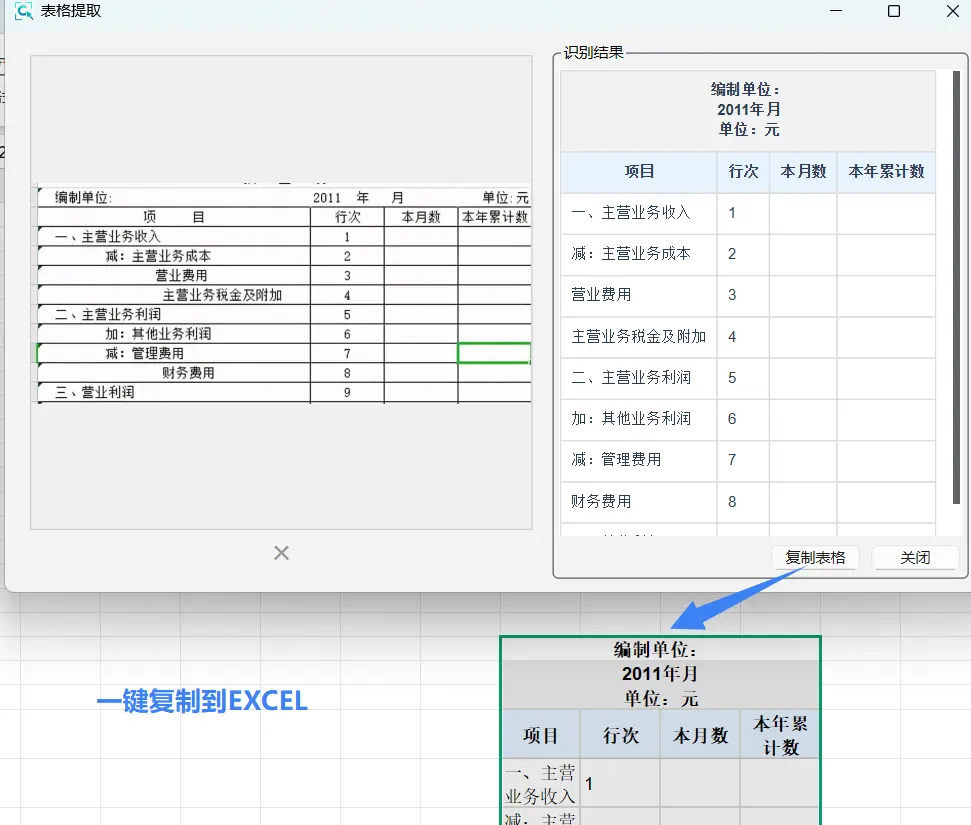
Nhận dạng bảng do AI hỗ trợ, chuyển bảng trong ảnh chụp màn hình thành nội dung có thể chỉnh sửa; khi nhận dạng xong, kết quả tự động vào Bộ nhớ tạm, dán thẳng vào Excel.
Điểm truy cập và cách kích hoạt
| Điểm truy cập | Mô tả |
|---|---|
| Phím tắt Ctrl+E | Có thể thay đổi trong Cài đặt → Cài đặt phím tắt → 🤖 Phím tắt tính năng AI → 📊 Trích xuất bảng; xóa trống là tắt |
| Nút "Trích xuất bảng" trên thanh công cụ | Nút này bị ẩn theo mặc định, cần vào Cài đặt → Cài đặt chú thích → Nút thanh công cụ để thêm nó vào thanh công cụ; cũng có thể đặt vào menu thả xuống AI để gọi |
Hành vi khi kích hoạt (dùng chung logic với OCR, Dịch, Phân tích thông minh và các tính năng AI khác):
- Cửa sổ chỉnh sửa đã mở: trích xuất bảng trực tiếp trên ảnh hiện tại.
- Chưa có cửa sổ chỉnh sửa: trước tiên vào vùng chọn ảnh chụp màn hình, chọn xong vùng thì thực hiện ngay việc trích xuất, không chuyển sang cửa sổ chỉnh sửa trước. Vì vậy bản thân Ctrl+E chính là cách dùng nhanh "chụp màn hình → trích xuất bảng trực tiếp".
- Nếu trong vùng chọn bạn đã chọn thêm công cụ chú thích, hành động AI sẽ không được thực hiện.
📷 Vị trí minh họa (Hình 1)
Thêm "Trích xuất bảng" trong cài đặt nút thanh công cụ — hiển thị hai cột trái phải của Cài đặt → Cài đặt chú thích → Nút thanh công cụ, cùng thao tác chuyển "Trích xuất bảng" từ "Các nút chưa hiển thị" sang thanh công cụ Bổ sung ảnh: đặt ảnh tại docs/public/images/table-add-button.webp, sau đó xóa khối gợi ý này và bỏ chú thích ở dòng dưới
Điều kiện tiên quyết và định tuyến dịch vụ
Cần bật PixWit AI, hoặc bật "Dịch vụ AI tùy chỉnh" và cấu hình xong Nhận dạng bảng Baidu; nếu không sẽ hiện thông báo "Tính năng không khả dụng / Dịch vụ nhận dạng bảng chưa được cấu hình hoặc chưa bật".
| Trường hợp | Dịch vụ thực tế được dùng |
|---|---|
| Đã chọn "Dịch vụ AI tùy chỉnh" và Nhận dạng bảng Baidu đã được cấu hình | Ưu tiên dùng Nhận dạng bảng Baidu |
| Trường hợp khác | PixWit AI |
| Chỉ chọn "Chỉ OCR cục bộ" | ❌ Không tham gia nhận dạng bảng |
"Chỉ OCR cục bộ" không tham gia nhận dạng bảng
Chỉ OCR cục bộ chỉ dùng cho nhận dạng văn bản, trích xuất bảng không dùng OCR cục bộ. Muốn dùng nó thì phải để PixWit AI hoặc Nhận dạng bảng Baidu khả dụng.
Quy trình sử dụng
- Nhấn F1 để chụp ảnh có chứa bảng (cũng có thể mở ảnh hoặc cửa sổ chỉnh sửa trước, rồi nhấn Ctrl+E).
- Sau khi kích hoạt, tại chỗ trên màn hình hiện lớp phủ tiến trình "Đang trích xuất bảng..."; nhấn Esc hoặc bấm vào lớp phủ là có thể hủy.
- Khi nhận dạng xong, cửa sổ kết quả bảng hiện ra, bảng đã tự động được ghi vào Bộ nhớ tạm (giống OCR và công thức LaTeX, không cần bấm chuột phải trước) — chuyển sang Excel nhấn thẳng
Ctrl+Vlà dán được bảng. - Khi cửa sổ kết quả mở, cửa sổ chỉnh sửa ảnh chụp màn hình sẽ tự động đóng.
- Khi nhận dạng thất bại (😕 Nhận dạng bảng thất bại / Dịch vụ chưa cấu hình / Hết hạn mức) thì không động đến Bộ nhớ tạm, nội dung bạn đã sao chép trước đó vẫn giữ nguyên.
Cửa sổ kết quả bảng
Cửa sổ kết quả không có thanh nút
Cửa sổ kết quả bảng không có thanh nút, mọi thao tác đều phải bấm chuột phải trong cửa sổ và thực hiện từ menu chuột phải.
Sau khi nhận dạng thành công đã tự động sao chép một lần
Ngay khi có kết quả là tự động ghi toàn bộ bảng vào Bộ nhớ tạm (định dạng kép văn bản thuần + HTML, hoàn toàn cùng một dữ liệu với "📄 Sao chép toàn bộ nội dung" trong menu chuột phải), trong cửa sổ chỉ hiện lên một thông báo ✓ Đã sao chép bảng vào Bộ nhớ tạm. Menu chuột phải dành cho các thao tác như "sao chép lại một lần nữa", "chỉ sao chép phần đã chọn", "lưu ảnh".
| Mục menu | Mô tả |
|---|---|
| 📄 Sao chép toàn bộ nội dung | Sao chép toàn bộ bảng |
| 📋 Sao chép nội dung đã chọn | Sao chép phần đã chọn (chỉ hiện khi vùng bảng có nội dung được chọn) |
| 💾 Lưu ảnh | Lưu ảnh gốc |
| ✕ Ẩn ảnh | Thu gọn cột ảnh để bảng hiển thị rộng hơn |
| 📷 Hiện ảnh | Xuất hiện sau khi ảnh bị ẩn, khôi phục cột ảnh |
| ↺ Khôi phục hiển thị mặc định (ảnh + bảng) | Khôi phục bố cục mặc định |
| 📌 Ghim cửa sổ | Bật/tắt ghim lên trên |
📷 Vị trí minh họa (Hình 2)
Menu chuột phải của cửa sổ kết quả bảng — hiển thị menu sau khi bấm chuột phải trong cửa sổ kết quả: 📄 Sao chép toàn bộ nội dung, 📋 Sao chép nội dung đã chọn, 💾 Lưu ảnh, ✕ Ẩn ảnh, ↺ Khôi phục hiển thị mặc định, 📌 Ghim cửa sổ Bổ sung ảnh: đặt ảnh tại docs/public/images/table-result-menu.webp, sau đó xóa khối gợi ý này và bỏ chú thích ở dòng dưới
Dán vào Excel
- Sau khi nhận dạng xong, chương trình đã tự động sao chép sẵn (đồng thời ghi cả hai định dạng Bộ nhớ tạm là văn bản thuần và HTML); muốn sao chép lại, hãy bấm chuột phải → 📄 Sao chép toàn bộ nội dung trong cửa sổ kết quả.
- Chuyển sang Excel, nhấn thẳng Ctrl+V, hàng cột và các ô đã hợp nhất đều được giữ nguyên.
Dùng dán thường, đừng dùng "Dán đặc biệt"
Khi dán, hãy dùng thẳng Ctrl+V trong Excel, đừng dùng "Dán đặc biệt" — cách đó sẽ làm mất định dạng HTML, chỉ còn lại văn bản thuần.
- Sau khi sao chép thành công chỉ có thông báo nổi
✓ Đã sao chép bảng vào Bộ nhớ tạm(sao chép thủ công là✓ Đã sao chép), trên giao diện không hiện những chữ kiểu "có thể dán vào Excel"; không thấy thông báo không có nghĩa là sao chép thất bại. - Tự động sao chép là toàn bộ bảng; nếu chỉ muốn sao chép một phần, trước tiên chọn nội dung trong vùng bảng, rồi dùng "📋 Sao chép nội dung đã chọn".
📷 Vị trí minh họa (Hình 3)
Sao chép bảng rồi dán vào Excel — hiển thị thông báo ✓ Đã sao chép bảng vào Bộ nhớ tạm tự động hiện ra sau khi nhận dạng xong, cùng hiệu quả giữ nguyên hàng cột và ô đã hợp nhất sau khi nhấn Ctrl+V trong Excel Bổ sung ảnh: đặt ảnh tại docs/public/images/table-excel-paste.webp, sau đó xóa khối gợi ý này và bỏ chú thích ở dòng dưới
Cấu hình dịch vụ
Điểm vào: chuột phải vào biểu tượng khay hệ thống → Cài đặt... → điều hướng bên trái 🤖 Cấu hình dịch vụ AI (không phải "Cấu hình dịch vụ AI" trong menu khay).
- Nguồn dịch vụ AI: chọn Pixwit AI, hoặc chọn Dịch vụ AI tùy chỉnh (dùng API Key của riêng bạn) — ba hộp kiểm có thể chọn nhiều, thứ tự ưu tiên cố định là Cục bộ > Tùy chỉnh > Pixwit.
- Baidu OCR / Nhận dạng bảng Baidu (hiện sau khi chọn "Dịch vụ AI tùy chỉnh"): chọn
Bật dịch vụ nhận dạng bảng Baidu, điền bốn ôAPI Key,Secret Key,Token URL,URL nhận dạng bảng(khi để trống URL sẽ dùng địa chỉ mặc định chính thức của Baidu), rồi bấm Kiểm tra kết nối để xác minh. - Kiểm tra kết nối thành công sẽ thông báo kết nối thành công cùng cấu hình chính; thiếu mục bắt buộc, quá thời gian chờ, mã trạng thái HTTP bất thường, lỗi mạng đều có giải thích tương ứng.
- Thông tin xác thực được lưu trong
ai_credentials.jsoncủa chương trình.
Nhận dạng thất bại
Khi nhận dạng thất bại, cửa sổ sẽ hiện 😕 "Nhận dạng bảng thất bại" cùng một đoạn giải thích thân thiện, ví dụ:
| Thông báo | Mô tả |
|---|---|
| Xác thực thất bại, vui lòng kiểm tra cấu hình API Key, Secret Key hoặc Token URL | Cần kiểm tra thông tin xác thực hoặc địa chỉ của Nhận dạng bảng Baidu |
| Kết nối mạng thất bại, vui lòng kiểm tra mạng hoặc cấu hình URL | Mạng không thông, hoặc URL nhận dạng bảng không truy cập được |
| Không nhận dạng được nội dung bảng, vui lòng đảm bảo ảnh có chứa bảng rõ ràng | Trong ảnh không có nội dung bảng có thể nhận dạng |
Nâng cao tỷ lệ nhận dạng
- Chụp ảnh độ phân giải cao, rõ ràng, chính diện, không bị che khuất, tránh bị nghiêng và biến dạng.
- Đường viền bảng đầy đủ, nền đơn giản, chữ rõ ràng dễ đọc.
- Mỗi lần chỉ chụp một bảng, nếu có nhiều bảng nên chụp riêng từng bảng để tránh nhầm lẫn.
- Khi nhận dạng thất bại, chương trình sẽ thử công cụ khác; nếu vẫn thất bại thì thu hẹp phạm vi và thử lại.
Câu hỏi thường gặp
Hỏi: Chưa bấm chuột phải mà trong Excel đã dán ra được bảng?
- Đây là hành vi dự kiến: sau khi nhận dạng bảng xong sẽ tự động sao chép một lần (giống OCR và công thức LaTeX), nên không cần bấm "📄 Sao chép toàn bộ nội dung" trước. Thao tác này sẽ ghi đè nội dung cũ trong Bộ nhớ tạm; nếu Bộ nhớ tạm đúng lúc bị chương trình khác chiếm (hiếm khi xảy ra), việc tự động sao chép có thể thất bại, lúc đó trong cửa sổ hiện lên là
Sao chép thất bại, chỉ cần bấm chuột phải "📄 Sao chép toàn bộ nội dung" để sao chép lại.
Hỏi: Khi nhận dạng thất bại, Bộ nhớ tạm có bị ghi vào chữ báo lỗi không?
- Không. Trang lỗi (😕 Nhận dạng bảng thất bại / Dịch vụ chưa cấu hình / Hết hạn mức) hoàn toàn không đụng đến Bộ nhớ tạm, nội dung bạn đã sao chép trước đó vẫn giữ nguyên.
Hỏi: Dán vào Excel xong định dạng không đúng?
- Sau khi nhận dạng xong, trong Bộ nhớ tạm đã là định dạng kép văn bản thuần + HTML (tự động sao chép và "📄 Sao chép toàn bộ nội dung" trong menu chuột phải ghi cùng một dữ liệu), trong Excel chỉ cần nhấn thẳng
Ctrl+V, đừng dùng "Dán đặc biệt"; muốn làm lại thì bấm chuột phải "📄 Sao chép toàn bộ nội dung" rồi dán lại.
Hỏi: Hiện thông báo "Dịch vụ nhận dạng bảng chưa được cấu hình hoặc chưa bật"?
- Vào Cài đặt → 🤖 Cấu hình dịch vụ AI để bật Pixwit AI, hoặc chọn "Dịch vụ AI tùy chỉnh" và cấu hình xong Nhận dạng bảng Baidu (nhớ bấm Kiểm tra kết nối để xác minh).
Hỏi: Dán ra chỉ có văn bản thuần, không có hàng cột và ô đã hợp nhất?
- Nghĩa là định dạng HTML không được ghi cùng: hãy xác nhận bạn dùng dán thường chứ không phải "Dán đặc biệt", và trước tiên bấm chuột phải "📄 Sao chép toàn bộ nội dung" để sao chép lại một lần (tự động sao chép ghi cùng một dữ liệu với nó).