
🔍 OCR Nhận dạng văn bản
Nhanh chóng nhận dạng văn bản trong ảnh và sao chép vào bộ nhớ tạm.
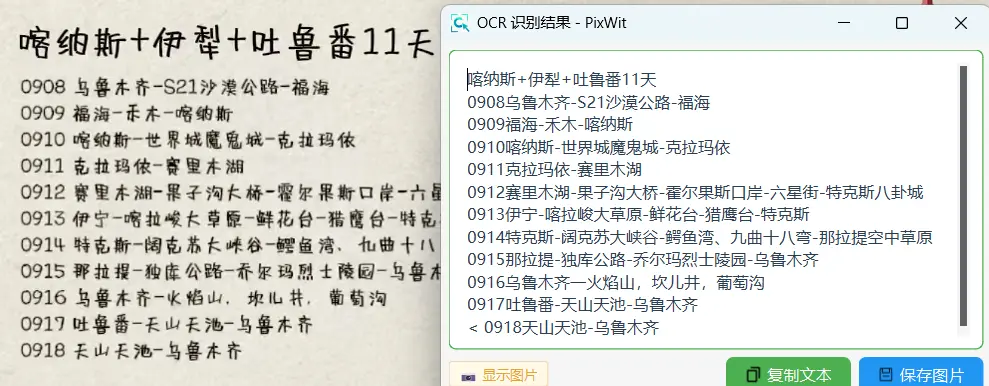
Điểm truy cập và cách kích hoạt
| Điểm truy cập | Mô tả |
|---|---|
| Phím tắt Ctrl+O | Có thể thay đổi trong Cài đặt → Cài đặt phím tắt → 🤖 Phím tắt tính năng AI → 📝 Nhận dạng văn bản (OCR); xóa trống để vô hiệu hóa |
Nhận dạng văn bản trên thanh công cụ | Nút trên thanh công cụ của cửa sổ chỉnh sửa ảnh chụp màn hình |
Nhận dạng OCR trong Trình xem ảnh | Nhận dạng văn bản trên ảnh đang mở, khi đang nhận dạng nút chuyển thành Đang nhận dạng... |
Hành vi khi kích hoạt:
- Cửa sổ chỉnh sửa đã mở: thực hiện nhận dạng văn bản trực tiếp trên ảnh hiện tại.
- Không có cửa sổ chỉnh sửa: trước tiên vào Vùng chọn ảnh chụp màn hình, sau khi chọn xong vùng sẽ thực hiện ngay nhận dạng, không chuyển sang cửa sổ chỉnh sửa trước. Vì vậy bản thân Ctrl+O chính là cách dùng nhanh "chụp màn hình → OCR trực tiếp".
- Nếu trong Vùng chọn có chọn thêm công cụ chú thích thì sẽ không thực hiện hành động AI.
Thứ tự ưu tiên dịch vụ
Ba hộp kiểm trong Cài đặt → 🤖 Cấu hình dịch vụ AI → Nguồn dịch vụ AI có thể chọn nhiều mục, thứ tự ưu tiên cố định là:
| Ưu tiên | Dịch vụ | Mô tả | Mặc định |
|---|---|---|---|
| 1 | Chỉ OCR cục bộ (nhận dạng ngoại tuyến, không cần mạng) | Sau khi tích chọn, nhận dạng văn bản chỉ dùng OCR cục bộ (ưu tiên cao nhất) | Bật |
| 2 | AI tùy chỉnh / Baidu OCR | Sử dụng API Key của riêng bạn, cấu hình mô hình ngôn ngữ lớn và dịch vụ riêng | Tắt |
| 3 | Pixwit AI | Dịch vụ AI đám mây, đầy đủ tính năng, không cần cấu hình | Bật |
Thứ tự ưu tiên dịch vụ không phải là "PixWit AI được ưu tiên"
Chỉ cần tích chọn Chỉ OCR cục bộ, nhận dạng văn bản sẽ ưu tiên dùng OCR cục bộ chứ không phải đám mây. Khi cả ba mục đều không bật sẽ hiển thị nhắc nhở OCR không khả dụng / Vui lòng tích chọn "Chỉ OCR cục bộ" hoặc bật dịch vụ AI đám mây.
Cửa sổ kết quả OCR
Cửa sổ kết quả OCR không có thanh nút, mọi thao tác đều nằm trong menu chuột phải:
| Mục menu | Mô tả |
|---|---|
| 📋 Sao chép vùng chọn / 📄 Sao chép tất cả | Sao chép văn bản đã chọn / toàn bộ văn bản |
| 📋 Sao chép toàn bộ văn bản | Sao chép văn bản thuần |
| 💾 Lưu ảnh | Lưu ảnh hiện tại |
| 📝 Chuyển sang văn bản thuần (có thể chỉnh sửa) / 🌐 Chuyển sang HTML (giữ định dạng) | Chuyển đổi chế độ xem văn bản |
| 📌 Ghim cửa sổ | Bật/tắt ghim lên trên (mặc định theo Cửa sổ kết quả OCR mặc định ghim lên trên trong Cài đặt) |
| 📐 Bố cục | Xóa khoảng trắng đầu và cuối dòng / Xóa các dòng trống thừa / Gộp thành đoạn văn / Ngắt dòng theo dấu câu / Sửa dấu câu tiếng Trung / Xóa khoảng trắng |
| ↺ Đặt lại bố cục | Khôi phục bố cục mặc định |
| ✕ Ẩn ảnh / 📷 Hiện ảnh, ≡ Ẩn bảng văn bản / ☰ Hiện bảng văn bản | Nhấp chuột phải trong vùng ảnh để thu gọn hai cột trái phải |
Phím tắt của cửa sổ:
| Phím tắt | Chức năng |
|---|---|
| Ctrl+C | Sao chép (sau đó tự động đóng cửa sổ) |
| Ctrl+T | Bật/tắt ghim lên trên |
| Esc | Đóng cửa sổ |
📷 Vị trí ảnh minh họa (Hình 1)
Menu chuột phải của cửa sổ kết quả OCR — hiển thị menu chuột phải được mở rộng của cửa sổ kết quả: Sao chép vùng chọn/Sao chép tất cả, các mục con của Bố cục, Ghim cửa sổ, Đặt lại bố cục, Ẩn ảnh/Ẩn bảng văn bản Bổ sung ảnh: đặt ảnh vào docs/public/images/ocr-result-menu.webp, sau đó xóa khối gợi ý này và mở chú thích ở dòng bên dưới
Nhấp vào ảnh để sao chép
- Nhấp trực tiếp vào một dòng văn bản trên ảnh, văn bản của dòng đó sẽ được sao chép vào bộ nhớ tạm, đồng thời xuất hiện khung viền xanh lá và thông báo
✅ Đã sao chép. - Lần đầu mở cửa sổ sẽ hiển thị nhắc nhở một lần:
💡 Nhấp vào bất kỳ dòng nào trên ảnh để sao chép văn bản của dòng đó.
📷 Vị trí ảnh minh họa (Hình 2)
Hiệu ứng nhấp vào ảnh để sao chép — hiển thị khung viền xanh lá và thông báo ✅ Đã sao chép sau khi nhấp vào một dòng văn bản trong ảnh Bổ sung ảnh: đặt ảnh vào docs/public/images/ocr-click-to-copy.webp, sau đó xóa khối gợi ý này và mở chú thích ở dòng bên dưới
Khi nhận dạng hoàn tất và khi đang nhận dạng
- Sau khi nhận dạng hoàn tất sẽ tự động ghi toàn bộ kết quả vào bộ nhớ tạm, đồng thời hiển thị nhắc nhở
✓ Đã sao chép N dòng vào bộ nhớ tạm. - Trong quá trình nhận dạng, tại vị trí gốc trên màn hình sẽ hiển thị lớp phủ tiến trình (
Đang nhận dạng...); nhấn Esc hoặc nhấp vào lớp phủ để hủy. - Nếu lượt trước chưa kết thúc mà kích hoạt lại, sẽ hiển thị nhắc nhở
OCR đang xử lý.
Mô hình OCR cục bộ
Cài đặt → Cấu hình dịch vụ AI → Mô hình OCR cục bộ cung cấp danh sách chọn phiên bản mô hình, nút Tải xuống small, cùng dòng trạng thái hiển thị tình trạng cài đặt và áp dụng của tiny / small.
| Tùy chọn | Mô tả |
|---|---|
| Tự động (khuyến nghị) | Nếu đã tải small thì dùng small, ngược lại dùng tiny tích hợp (mặc định) |
| tiny (tích hợp, nhanh) | Đi kèm gói cài đặt, khoảng 6MB |
| small (độ chính xác cao) | Khoảng 31MB, cần nhấn Tải xuống small để tải một lần, sau đó có thể sử dụng ngoại tuyến |
- Chuyển đổi mô hình cần khởi động lại chương trình để có hiệu lực.
- Lần đầu sử dụng OCR cục bộ nếu chưa có mô hình, sẽ được nhắc tải xuống
Mô hình OCR (khoảng 31MB).
📷 Vị trí ảnh minh họa (Hình 3)
Cài đặt mô hình OCR cục bộ — hiển thị danh sách chọn phiên bản mô hình trong trang Cấu hình dịch vụ AI (Tự động / tiny / small), nút Tải xuống small và dòng trạng thái cài đặt tiny/small Bổ sung ảnh: đặt ảnh vào docs/public/images/ocr-local-model.webp, sau đó xóa khối gợi ý này và mở chú thích ở dòng bên dưới
Cài đặt OCR
Cài đặt → Cấu hình dịch vụ AI → Cài đặt OCR:
| Mục cài đặt | Mô tả | Mặc định |
|---|---|---|
| Không hiển thị cửa sổ, tự động sao chép vào bộ nhớ tạm | OCR kích hoạt từ cửa sổ chỉnh sửa ảnh chụp màn hình và Trình xem ảnh không hiển thị cửa sổ kết quả nữa mà chuyển sang sao chép im lặng | Không tích |
Không hiển thị thông báo khay Nhận dạng OCR hoàn tất | Khi sao chép im lặng hoàn tất sẽ không hiển thị thông báo hệ thống ở góc dưới bên phải nữa (thông báo nhận dạng thất bại vẫn hiển thị); cần tích mục trước | Không tích |
| Cửa sổ kết quả OCR mặc định ghim lên trên | Cửa sổ kết quả OCR mới mở tự động ghim lên trên | Tích |
Không hiển thị cửa sổ, tự động sao chép vào bộ nhớ tạmchỉ ảnh hưởng đến đường dẫn kích hoạt từ cửa sổ chỉnh sửa / Trình xem ảnh; đường dẫn OCR kích hoạt trực tiếp bằng phím tắt không bị ảnh hưởng bởi tùy chọn này. Khi sao chép im lặng hoàn tất, mặc định sẽ hiển thị thông báo hệ thống góc dưới bên phảiNhận dạng OCR hoàn tất, nếu không muốn thì tích chọnKhông hiển thị thông báo khay "Nhận dạng OCR hoàn tất".
Kênh OCR hiện tại
Phần dưới của trang Cấu hình dịch vụ AI sẽ hiển thị theo thời gian thực Kênh OCR hiện tại, ví dụ OCR cục bộ (mô hình: tiny), AI tùy chỉnh / Baidu OCR, Dịch vụ đám mây Pixwit AI, có thể dùng để xác nhận dịch vụ thực tế được dùng trong lần nhận dạng này.
Nhận dạng công thức LaTeX
- Điểm truy cập: phím tắt Ctrl+M,
Trích xuất công thức LaTeXtrên thanh công cụ. - Chỉ PixWit AI hỗ trợ; khi chưa bật sẽ hiển thị nhắc nhở
Tính năng nhận dạng công thức LaTeX cần bật dịch vụ PixWit AI. - Việc nhận dạng do mô hình thị giác đa phương thức thực hiện, câu lệnh yêu cầu chỉ xuất mã nguồn LaTeX (không kèm khối Markdown, không kèm dấu phân cách
$), nhiều công thức thì mỗi dòng một công thức; khi không có công thức sẽ hiển thị nhắc nhởKhông nhận dạng được công thức. - Kết quả dùng lại cửa sổ kết quả OCR để hiển thị, tiêu đề là
Trích xuất công thức LaTeX, cách sao chép giống như OCR (nhận dạng hoàn tất cũng tự động ghi vào bộ nhớ tạm).
Nhận dạng mã QR / mã vạch
- Điểm truy cập:
Nhận dạng mã QR/mã vạchtrên thanh công cụ (không có phím tắt nào có thể cấu hình). - Nhận dạng diễn ra tức thì, không hiển thị lớp phủ tiến trình. Khi không nhận dạng được nội dung sẽ hiển thị nhắc nhở
Không phát hiện mã QR hoặc mã vạch. - Sau khi nhận dạng được nội dung sẽ: hiển thị trong cửa sổ kết quả OCR (nhiều kết quả có số thứ tự
[1],[2]) → tự động sao chép kết quả đầu tiên vào bộ nhớ tạm → đóng cửa sổ chỉnh sửa ảnh chụp màn hình.
So sánh khả năng giữa các dịch vụ
| Tính năng | Chỉ OCR cục bộ | PixWit AI | Dịch vụ tùy chỉnh |
|---|---|---|---|
| Nhận dạng văn bản | ✅ | ✅ | ✅ (Baidu OCR, hoặc khả năng đa phương thức của LLM tùy chỉnh) |
| Dịch | Chỉ là bước nhận dạng | ✅ | ✅ (cần cấu hình dịch vụ LLM tùy chỉnh) |
| Trích xuất bảng | ❌ | ✅ | ✅ (ưu tiên nhận dạng bảng Baidu) |
| Công thức LaTeX | ❌ | ✅ (hỗ trợ duy nhất) | ❌ |
| Phân tích thông minh | Chỉ là bước nhận dạng | ✅ | ✅ (cần cấu hình dịch vụ LLM tùy chỉnh) |
| Hộp thoại AI | ❌ | ✅ | Cần mô hình đa phương thức |
Câu hỏi thường gặp
Q: OCR nhận dạng không chính xác / không tải được mô hình?
- OCR cục bộ lần đầu sử dụng cần tải mô hình; có thể chuyển đổi
tiny(tích hợp, nhanh) vàsmall(chính xác hơn) trong Cài đặt → Cấu hình dịch vụ AI → Mô hình OCR cục bộ, hoặc tải mô hìnhsmall. Sau khi chuyển đổi mô hình cần khởi động lại chương trình để có hiệu lực. - Cũng có thể chuyển sang dùng dịch vụ đám mây PixWit AI hoặc Baidu OCR.
Q: Khi nhận dạng báo OCR không khả dụng?
- Vào Cài đặt → 🤖 Cấu hình dịch vụ AI → Nguồn dịch vụ AI tích chọn
Chỉ OCR cục bộ, hoặc bật dịch vụ AI đám mây (AI tùy chỉnh / Baidu OCR, Pixwit AI).
Điểm truy cập của Cấu hình dịch vụ AI
Cấu hình dịch vụ AI nằm trong Cài đặt (nhấp chuột phải khay → Cài đặt... → điều hướng bên trái 🤖 Cấu hình dịch vụ AI). Một số thông báo cũ trong chương trình vẫn hướng dẫn người dùng tìm Cấu hình dịch vụ AI trong menu khay hệ thống, điều đó đã lỗi thời, vui lòng lấy Cài đặt làm chuẩn.
Hướng dẫn liên quan
- Dịch ảnh
- Trích xuất bảng
- Phân tích thông minh (Tiếng Trung)
- Hộp thoại AI (Tiếng Trung)