
🌐 Dịch ảnh
Tính năng dịch bằng AI của PixWit có thể dịch văn bản ngoại ngữ trong ảnh chụp màn hình sang ngôn ngữ bạn chỉ định: có 10 ngôn ngữ đích để lựa chọn, hỗ trợ ba phong cách dịch sát nghĩa / dịch thoát ý / bản địa hóa; bản dịch có thể hiển thị trong bảng văn bản, cũng có thể phủ trực tiếp lên ảnh gốc.
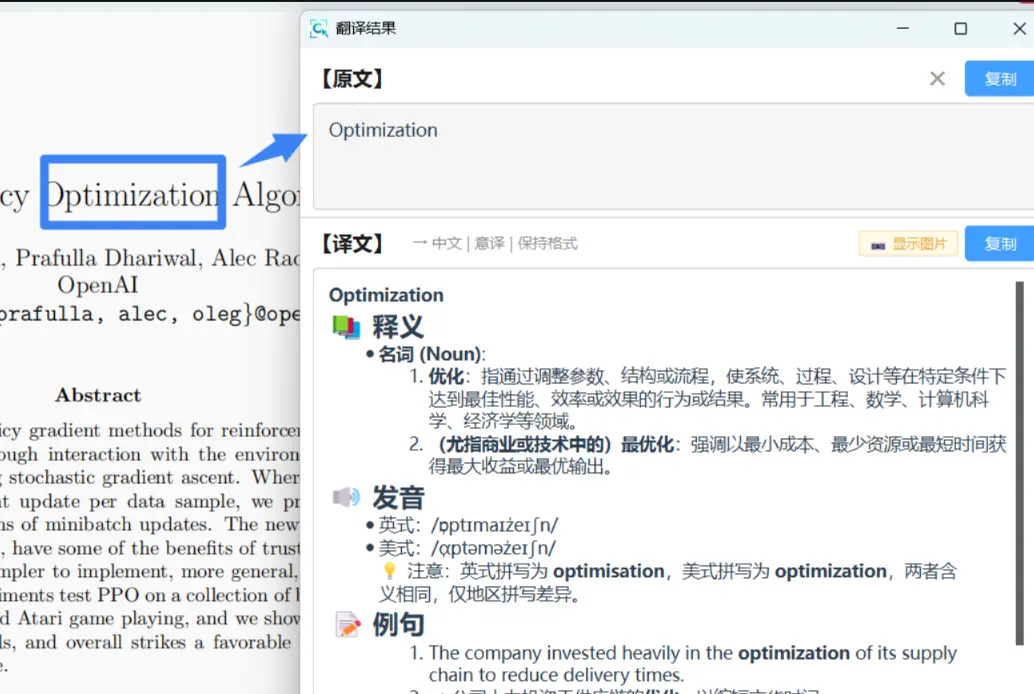
- Giải thích từ
Cách truy cập
| Lối vào | Vị trí | Mô tả |
|---|---|---|
| Phím tắt | Ctrl+T | Phím tắt toàn cục mặc định của "🌐 Dịch", có thể sửa trong Cài đặt → Cài đặt phím tắt → 🤖 Phím tắt tính năng AI; nhấn × ở bên phải để xóa trống, tức là vô hiệu hóa phím tắt này |
| Nút thanh công cụ | Mục "Dịch (Ctrl+T)" trên thanh công cụ của cửa sổ chỉnh sửa | Mặc định không hiển thị, cần thêm vào thanh công cụ trong Cài đặt → Cài đặt chú thích → Nút thanh công cụ; cũng có thể đặt vào Menu thả xuống AI, dùng ▼ để mở rộng và chọn, rồi dùng "⚙ Đặt làm thao tác mặc định" trong menu để đặt nó thành chức năng mặc định của nút chính |
Hành vi khi kích hoạt (áp dụng chung cho 6 phím tắt AI này):
- Cửa sổ chỉnh sửa đã mở: thực hiện dịch trực tiếp trên ảnh hiện tại.
- Không có cửa sổ chỉnh sửa: trước tiên vào vùng chọn ảnh chụp màn hình, sau khi chọn xong vùng sẽ thực hiện dịch ngay, không chuyển sang cửa sổ chỉnh sửa trước.
- Nếu trong vùng chọn có chọn thêm công cụ chú thích thì sẽ không thực hiện thao tác AI.
Cài đặt dịch
Cài đặt → Cấu hình dịch vụ AI → Cài đặt dịch:
| Mục cài đặt | Tùy chọn | Mặc định |
|---|---|---|
| Ngôn ngữ đích | tiếng Trung, tiếng Anh, tiếng Nhật, tiếng Hàn, tiếng Nga, tiếng Pháp, tiếng Đức, tiếng Tây Ban Nha, tiếng Bồ Đào Nha, tiếng Ý | tiếng Trung |
| Phong cách dịch | Dịch sát nghĩa / Dịch thoát ý (khuyến nghị) / Bản địa hóa | Dịch thoát ý |
| Chế độ dịch | Dịch văn bản (bản dịch hiển thị trong bảng văn bản) / Dịch ảnh (bản dịch phủ trực tiếp lên ảnh gốc) | Dịch văn bản |
| Xóa nền văn bản gốc | Ở chế độ dịch ảnh, tô vùng văn bản gốc bằng màu nền | Tắt |
| Độ lệch bản dịch | Ở chế độ dịch ảnh, số pixel dịch toàn bộ bản dịch xuống dưới (0~200 px) | 0 |
📷 Chỗ trống chèn ảnh (Hình 1)
Cài đặt dịch — Hiển thị năm mục cài đặt Ngôn ngữ đích / Phong cách dịch / Chế độ dịch / Xóa nền văn bản gốc / Độ lệch bản dịch cùng giá trị mặc định của từng mục Bổ sung ảnh: đặt ảnh vào docs/public/images/translation-settings.webp, sau đó xóa khối gợi ý này và mở dòng chú thích ngay bên dưới
Cửa sổ kết quả dịch
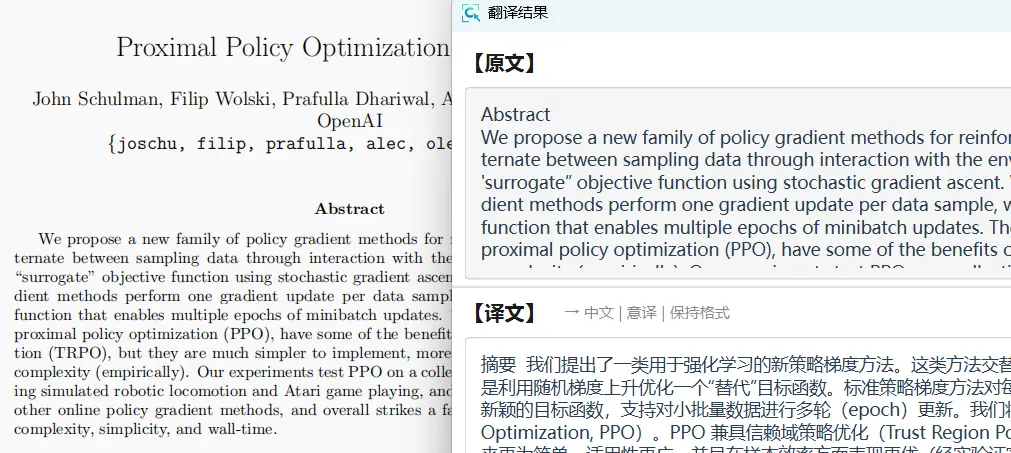
- Ảnh bên trái, văn bản bên phải: cột trái là ảnh; cột phải phía trên là
[Văn bản gốc], phía dưới là[Bản dịch], cả hai ô văn bản đều có thể chỉnh sửa trực tiếp. - Các nút biểu tượng ở góc trên bên phải lần lượt là: 🔁 Dịch lại, Sao chép văn bản gốc, Sao chép bản dịch, Hiển thị vùng ảnh (xuất hiện khi ảnh bị ẩn), Hiển thị vùng văn bản gốc.
- Dòng tiêu đề bản dịch có menu thả xuống chọn ngôn ngữ đích và phong cách hiện tại; đổi ngôn ngữ trong cửa sổ sẽ dịch lại ngay lập tức (đổi ngôn ngữ từ trang cài đặt hoặc thanh công cụ không kích hoạt dịch lại cửa sổ đã mở).
- Trong khi dịch, tiêu đề sẽ hiển thị tiến độ, ví dụ
Đang dịch... (N ký tự); khi hoàn tất làKết quả dịch. - Menu chuột phải (vùng ảnh): Ẩn/Hiện ảnh, Ẩn/Hiện bảng văn bản,
Dịch Hiển thị lớp phủ bản dịch, 💾 Lưu ảnh, ↺ Đặt lại bố cục; nhấn chuột phải trong ô văn bản gốc/bản dịch có thể sao chép nội dung đã chọn hoặc toàn bộ nội dung. - Phím tắt chỉ có Esc để đóng cửa sổ; cửa sổ không có chức năng luôn trên cùng (Ctrl+T là phím tắt toàn cục của tính năng "Dịch", không dùng để ghim cửa sổ này lên trên).
📷 Chỗ trống chèn ảnh (Hình 2)
Cửa sổ kết quả dịch — Hiển thị hai cột ảnh bên trái văn bản bên phải, hai ô văn bản [Văn bản gốc]/[Bản dịch], các nút biểu tượng ở góc trên bên phải và menu thả xuống chọn ngôn ngữ ở dòng tiêu đề bản dịch Bổ sung ảnh: đặt ảnh vào docs/public/images/translation-result-window.webp, sau đó xóa khối gợi ý này và mở dòng chú thích ngay bên dưới
Chế độ dịch ảnh
Khi "Chế độ dịch" được chọn là Dịch ảnh:
- Bản dịch sẽ phủ trực tiếp lên ảnh gốc, mỗi khung bản dịch đều có thể kéo, kéo cạnh để đổi kích thước, cuộn chuột để thu phóng.
- Nhấp vào một bản dịch là có thể sao chép bản dịch đó (thông báo
✅ Đã sao chép bản dịch). - Mục
Dịch Hiển thị lớp phủ bản dịchtrong menu chuột phải có thể bật/tắt hiển thị lớp phủ. - Khi lưu ảnh, bản dịch phủ lên sẽ được kết xuất vào ảnh, tên tệp có dạng
Translation_Screenshot<dấu thời gian>.<định dạng>.
📷 Chỗ trống chèn ảnh (Hình 3)
Dịch ảnh phủ bản dịch — Hiển thị bản dịch phủ trực tiếp lên ảnh gốc, khung bản dịch có thể kéo/thu phóng và thông báo "✅ Đã sao chép bản dịch" sau khi nhấp để sao chép Bổ sung ảnh: đặt ảnh vào docs/public/images/translation-picture-overlay.webp, sau đó xóa khối gợi ý này và mở dòng chú thích ngay bên dưới
Dịch vụ AI
Nguồn dịch vụ
PixWit AI mặc định được bật, dùng được ngay khi cài đặt, không cần cấu hình gì vẫn có thể dịch; khi muốn dùng API Key của riêng mình thì hãy tích chọn Dịch vụ AI tùy chỉnh. Ba hộp kiểm có thể chọn nhiều, thứ tự ưu tiên cố định là Cục bộ > Tùy chỉnh > Pixwit:
| Tùy chọn | Mô tả | Mặc định |
|---|---|---|
| Dịch vụ AI tùy chỉnh (dùng API Key của riêng bạn) | Cấu hình mô hình ngôn ngữ lớn và dịch vụ riêng của bạn | Tắt |
| Pixwit AI (khuyến nghị, dùng được ngay) | Dịch vụ AI trên đám mây, đầy đủ tính năng, không cần cấu hình | Bật |
| Chỉ OCR cục bộ (nhận dạng ngoại tuyến, không cần mạng) | Sau khi tích chọn, nhận dạng văn bản chỉ dùng OCR cục bộ (ưu tiên cao nhất); trong quá trình dịch nó chỉ đóng vai trò bước nhận dạng | Bật |
Mô hình ngôn ngữ lớn (hiển thị sau khi tích chọn "Dịch vụ AI tùy chỉnh")
Mỗi dịch vụ là một thẻ có thể mở rộng:
| Mục | Mô tả |
|---|---|
| Hộp kiểm bật | Sau khi tích chọn, dịch vụ tham gia dịch và phân tích trong kênh "Dịch vụ AI tùy chỉnh" |
| Tên / API Key / Base URL / Model | Model là menu thả xuống có thể chỉnh sửa, tích hợp sẵn tên các mô hình phổ biến như DeepSeek, Qwen, GPT-4o, Claude, Gemini |
| Khả năng xử lý ảnh | 🖼️ Mô hình đa phương thức (hỗ trợ nhận dạng ảnh) (mặc định) hoặc 📝 Mô hình chỉ văn bản (không hỗ trợ ảnh); mô hình chỉ văn bản sẽ OCR trước rồi mới giao cho mô hình, mô hình đa phương thức có thể xem ảnh trực tiếp |
| Kiểm tra kết nối / Xóa | Kiểm tra kết nối sẽ trả về thông báo thành công hoặc nguyên nhân thất bại cụ thể; thao tác xóa không có xác nhận lần hai |
"+ Thêm dịch vụ" có thể thêm một mục dịch vụ mới. Dịch tùy chỉnh yêu cầu dịch vụ đã được bật, đồng thời API Key và Base URL đều không được để trống.
Khi không có dịch vụ khả dụng sẽ hiển thị thông báo "Dịch vụ dịch không khả dụng / Chưa cấu hình dịch vụ dịch khả dụng".
Lưu ý: một số thông báo cũ trong chương trình vẫn hướng dẫn người dùng vào "menu khay hệ thống" để tìm cấu hình dịch vụ AI (ví dụ hộp thoại "Dịch vụ dịch không khả dụng"), lối vào thực tế là Cài đặt → Cấu hình dịch vụ AI.
Câu hỏi thường gặp
Hỏi: Không cấu hình các dịch vụ như DeepSeek, Qwen thì không thể dịch được sao?
- Không phải. PixWit AI mặc định được bật, dùng được ngay khi cài đặt, chỉ cần nhấn Ctrl+T là có thể dịch; mô hình ngôn ngữ lớn tùy chỉnh chỉ là lựa chọn thêm, phù hợp với trường hợp muốn dùng Key của riêng bạn hoặc chỉ định mô hình.
Hỏi: Chỉ có thể dịch ngoại ngữ sang tiếng Trung thôi sao?
- Không phải. Có tổng cộng 10 ngôn ngữ đích để lựa chọn (tiếng Trung, tiếng Anh, tiếng Nhật, tiếng Hàn, tiếng Nga, tiếng Pháp, tiếng Đức, tiếng Tây Ban Nha, tiếng Bồ Đào Nha, tiếng Ý), mặc định là tiếng Trung.
Hỏi: Dịch / nhận dạng báo lỗi?
- Vào Cài đặt → Cấu hình dịch vụ AI để kiểm tra kết nối, kiểm tra API Key, số dư và mạng; nếu dùng dịch vụ tùy chỉnh, hãy xác nhận dịch vụ đó đã được bật và API Key cùng Base URL đều không để trống.
Hỏi: Nhấn Ctrl+T ở cửa sổ dịch có thể ghim cửa sổ lên trên không?
- Không thể. Cửa sổ kết quả dịch không có chức năng luôn trên cùng, phím tắt khả dụng trong cửa sổ chỉ có Esc (đóng cửa sổ);
Ctrl+Tlà phím tắt toàn cục của tính năng "Dịch", dùng để kích hoạt dịch.
Tính năng liên quan
- Nhận dạng văn bản OCR
- Phân tích thông minh bằng AI (Tiếng Trung)
- Hộp thoại AI (Tiếng Trung)