
🌐 图片翻译
PixWit 的 AI 翻译可以把截图里的外语文字翻成你指定的语言:10 种目标语言可选,支持直译 / 意译 / 本地化三种风格;译文既可以显示在文本面板里,也可以直接叠加回原图。
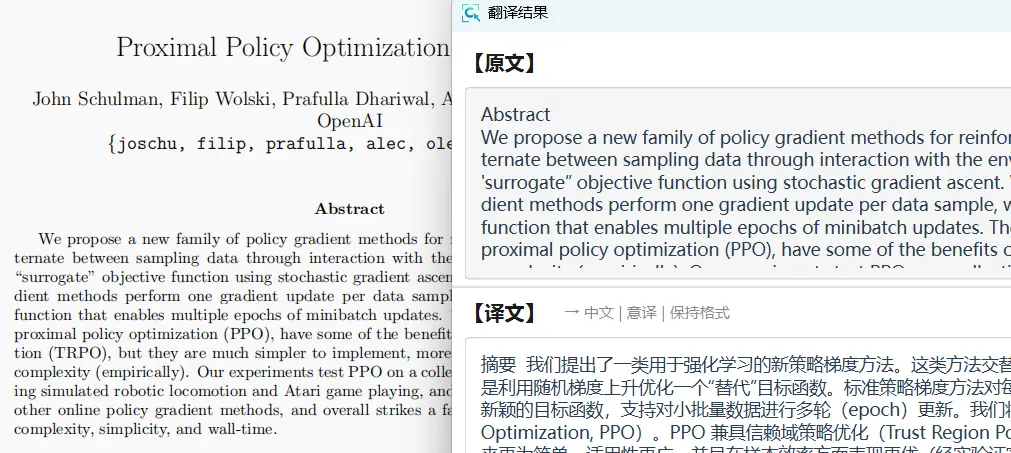
- 单词解释
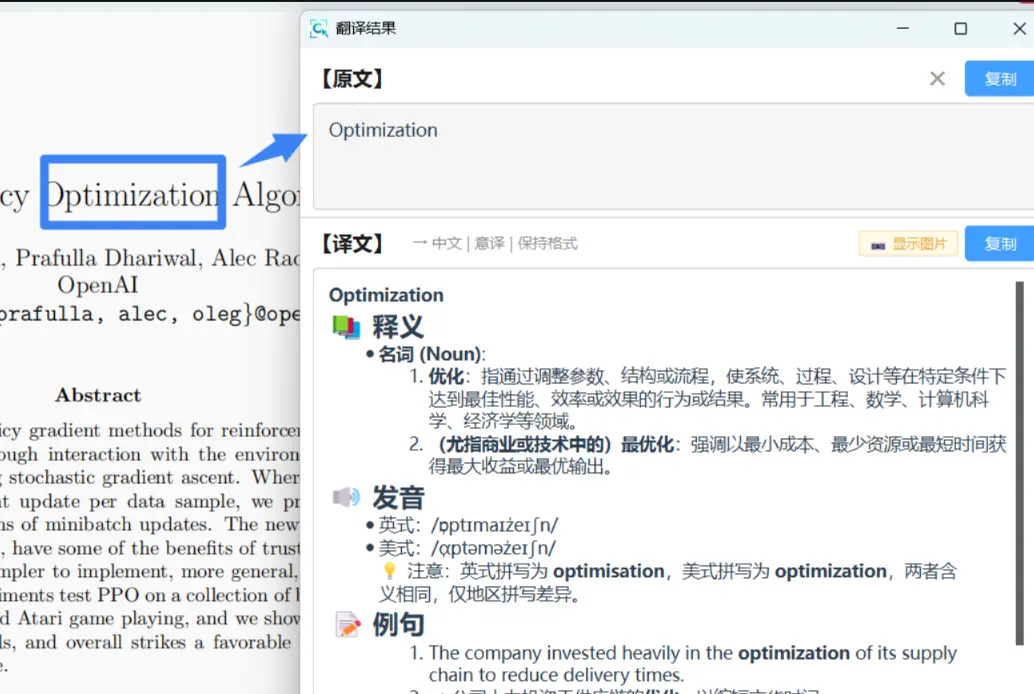
功能入口
| 入口 | 位置 | 说明 |
|---|---|---|
| 快捷键 | Ctrl+T | 「🌐 翻译」的默认全局快捷键,可在 设置中心 → 快捷键设置 → 🤖 AI功能快捷键 里修改;点右侧的 × 清空即禁用该快捷键 |
| 工具栏按钮 | 编辑窗口工具栏「翻译 (Ctrl+T)」 | 默认不显示,需要在 设置中心 → 标注设置 → 工具栏按钮 里添加到工具栏;也可以放进 AI 下拉菜单,用 ▼ 展开选择,并用菜单里的「⚙ 设为默认操作」把它设成主按钮的默认功能 |
触发时的行为(这 6 个 AI 快捷键通用):
- 编辑窗口已打开:直接对当前这张图执行翻译。
- 没有编辑窗口:先进入截图选区,框好区域后立即执行翻译,不会先跳到编辑窗口。
- 选区里如果另外选了标注工具,则不会执行 AI 动作。
翻译设置
设置中心 → AI 服务配置 → 翻译设置:
| 设置项 | 选项 | 默认 |
|---|---|---|
| 目标语言 | 中文、English、日本語、한국어、Русский、Français、Deutsch、Español、Português、Italiano | 中文 |
| 翻译风格 | 直译 / 意译(推荐) / 本地化 | 意译 |
| 翻译模式 | 文本翻译(译文显示在文本面板) / 图片翻译(译文直接叠加到原图) | 文本翻译 |
| 抹除原文背景 | 图片翻译模式下,用背景色填充原文区域 | 关闭 |
| 译文偏移 | 图片翻译模式下译文整体下移的像素数(0~200 px) | 0 |
📷 插图占位(图 1)
翻译设置项 — 展示 目标语言 / 翻译风格 / 翻译模式 / 抹除原文背景 / 译文偏移 五项设置与各自的默认值 补图:图片放到 docs/public/images/translation-settings.webp,然后删除本提示块并打开下一行注释
翻译结果窗口
- 左图右文:左栏是图片;右栏上方是
【原文】、下方是【译文】,两个文本框都可以直接编辑。 - 右上角图标按钮依次是:🔁 重新翻译、复制原文、复制译文、显示图片区域(图片隐藏时出现)、显示原文区域。
- 译文标题行带目标语种下拉和当前风格;在窗口里改语种会立即重新翻译(从设置页或工具栏改语言不会触发已打开窗口重译)。
- 翻译中标题会显示进度,如
翻译中... (N字);完成后为翻译结果。 - 右键菜单(图片区):隐藏/显示图片、隐藏/显示文本面板、
译 显示译文叠加、💾 保存图片、↺ 重置布局;原文/译文框右键可复制选中内容或全部内容。 - 快捷键只有 Esc 关窗;窗口没有置顶功能(Ctrl+T 是「翻译」功能的全局快捷键,不是给这个窗口置顶用的)。
📷 插图占位(图 2)
翻译结果窗口 — 展示左图右文两栏、【原文】/【译文】两个文本框、右上角图标按钮与译文标题行的语种下拉 补图:图片放到 docs/public/images/translation-result-window.webp,然后删除本提示块并打开下一行注释
图片翻译模式
当「翻译模式」选为图片翻译时:
- 译文会直接叠加在原图上,每条译文框都可以拖动、拖边缘改大小、滚轮缩放。
- 点击某条译文即可复制该条(提示
✅ 已复制译文)。 - 右键菜单里的
译 显示译文叠加可以开关叠加显示。 - 保存图片时会把叠加的译文一并渲染进图片,文件名形如
Translation_Screenshot<时间戳>.<格式>。
📷 插图占位(图 3)
图片翻译叠加译文 — 展示译文直接叠加到原图、可拖动/缩放的译文框与点击复制后的「✅ 已复制译文」提示 补图:图片放到 docs/public/images/translation-picture-overlay.webp,然后删除本提示块并打开下一行注释
AI 服务
服务来源
PixWit AI 默认开启、开箱即用,不需要任何配置就能翻译;想用自己的 API Key 时,再勾选 自定义 AI 服务。三个复选框可以多选,优先级固定为 本地 > 自定义 > Pixwit:
| 选项 | 说明 | 默认 |
|---|---|---|
| 自定义 AI 服务(使用自己的 API Key) | 配置自己的大语言模型和特定服务 | 关闭 |
| Pixwit AI(推荐,开箱即用) | 云端 AI 服务,功能完整,无需配置 | 开启 |
| 仅本地OCR(离线识别,无需联网) | 勾选后文字识别只走本地 OCR(优先级最高);翻译中它只作为识别步骤 | 开启 |
大语言模型(勾选「自定义 AI 服务」后显示)
每个服务是一张可展开的卡片:
| 项目 | 说明 |
|---|---|
| 启用勾选 | 勾选后在「自定义 AI 服务」通道中参与翻译与解读 |
| 名称 / API Key / Base URL / Model | Model 是可编辑下拉框,内置 DeepSeek、通义千问、GPT-4o、Claude、Gemini 等常用模型名 |
| 图片处理能力 | 🖼️ 多模态模型(支持图片识别)(默认)或 📝 纯文本模型(不支持图片);纯文本模型会先 OCR 再交给模型,多模态模型可以直接看图 |
| 测试连接 / 删除 | 测试连接会返回成功信息或具体失败原因;删除没有二次确认 |
「+ 添加服务」可新增一个服务条目。自定义翻译要求服务已启用,且 API Key 与 Base URL 都不为空。
没有可用服务时会提示「翻译服务不可用 / 没有配置可用的翻译服务」。
注意:程序里有些旧提示文案仍在引导用户去「系统托盘菜单」找 AI 服务配置(例如「翻译服务不可用」的弹窗),实际入口是 设置中心 → AI 服务配置。
常见问题
Q:不配置 DeepSeek、通义千问之类的服务就不能翻译吗?
- 不是。PixWit AI 默认开启、开箱即用,直接按 Ctrl+T 就能翻译;自定义大语言模型只是可选路径,适合想用自己的 Key 或指定模型的场景。
Q:只能把外文翻成中文吗?
- 不是。目标语言共 10 种可选(中文、English、日本語、한국어、Русский、Français、Deutsch、Español、Português、Italiano),默认中文。
Q:翻译 / 识别报错?
- 到 设置中心 → AI 服务配置 测试连接,检查 API Key、余额与网络;如果用的是自定义服务,确认该服务已启用且 API Key 与 Base URL 都不为空。
Q:翻译窗口按 Ctrl+T 能置顶吗?
- 不能。翻译结果窗口没有置顶功能,窗口内可用的快捷键只有 Esc(关窗);
Ctrl+T是「翻译」功能的全局快捷键,用来触发翻译。