
📸 历史截图
自动保存所有截图,支持快速查找和管理。
快速访问
历史截图的入口只在托盘菜单:右键托盘图标 → 历史截图,展开后有四项:
| 菜单项 | 作用 |
|---|---|
| 🖼️ 快速浏览 | 打开「历史截图浏览」窗口 |
| 📂 打开历史文件夹 | 用资源管理器打开历史截图目录 |
| 📁 更改保存路径... | 修改历史截图的保存位置,可选择把旧截图迁移过去 |
| 🗑️ 清空历史记录 | 删除历史目录里的截图文件 |
也可以在 设置中心 → 通用设置 → 系统托盘点击行为 里,把托盘左键 / 中键 / 右键中的某一个单击动作设为「快速浏览历史」,之后单击托盘图标即可直接打开浏览窗口。
浏览窗口
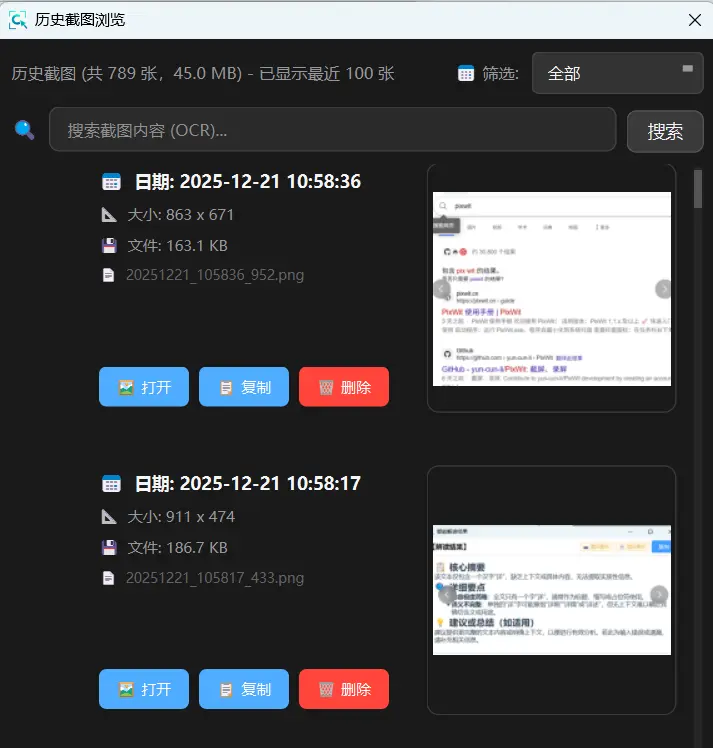
「历史截图浏览」窗口是一个纵向卡片列表,按时间分组:
- 分组:今天 / 昨天 / 本周 / 更早;
- 每张卡片显示:截图时间、尺寸、大小、文件名,以及 ★ 收藏、预览、复制、删除 四个操作。
两点容易误会的地方:
- 单击卡片没有效果:要双击卡片或点卡片上的「预览」才会打开图片查看器;
- 鼠标悬停在缩略图上会弹出放大预览。
📷 插图占位(图 1)
历史截图浏览窗口 — 展示今天 / 昨天 / 本周分组卡片,卡片上的时间、尺寸、大小、文件名,以及 ★ 收藏、预览、复制、删除与顶部的搜索框、筛选档位 补图:图片放到 docs/public/images/hist-browser-window.webp,然后删除本提示块并打开下一行注释
卡片右键菜单
在卡片上点右键,菜单有四项:
| 菜单项 | 说明 |
|---|---|
| 🖼️ 打开预览 | 打开图片查看器查看大图 |
| 📂 在文件夹中显示 | 在资源管理器中定位该文件 |
| 📋 复制路径 | 复制该文件的完整路径 |
| 🗑️ 删除 | 删除该张截图 |
删除不可恢复
删除只能一张一张来,没有回收站;确认后会同时删除文件和记录。
📷 插图占位(图 2)
卡片右键菜单 — 展示 🖼️ 打开预览 / 📂 在文件夹中显示 / 📋 复制路径 / 🗑️ 删除 四项 补图:图片放到 docs/public/images/hist-card-menu.webp,然后删除本提示块并打开下一行注释
搜索与筛选
按截图里的文字搜索
搜索是按截图中的文字找图,用之前要先建好索引:
- 打开 设置中心 → 截图设置 → 图像处理,勾选 启用 OCR 索引(默认关闭);
- 开启后,截图会在后台做文字识别,历史截图里就能按文字搜索;
- 在浏览窗口的搜索框里输入关键词,按 回车 或点「搜索」。
结果会给出提示:🔍 找到 N 张包含 "关键词" 的截图。
筛选与加载更多
- 筛选档位:全部 / 今天 / 昨天 / 本周 / 本月 / 更早;
- 勾选「精选」只看已收藏(★)的截图;
- 列表默认显示最近 100 张,点底部的 📥 加载更多 每次再加载 100 张。
保存路径与清空
更改保存路径
托盘菜单 → 历史截图 → 📁 更改保存路径... 可以修改历史截图的保存位置,并且可以选择把旧截图迁移到新位置。
迁移是复制
迁移使用复制方式,不会删除原文件;确认新位置内容无误后,再自行处理旧目录即可。
清空历史记录
托盘菜单 → 历史截图 → 🗑️ 清空历史记录 会:
- 删除历史目录里的图片(不可恢复);
- 顺带清理缩略图缓存与临时文件。
保留策略
保留策略在 设置中心 → 💾 保存设置 → 历史截图管理 里选择:
| 档位 | 说明 |
|---|---|
| 不保留 | 截图不再写入历史记录 |
| 永久保留(默认) | 不按时间自动清理 |
| 保留一周 | 清理时删除超过一周的截图 |
| 保留一个月 | 清理时删除超过一个月的截图 |
| 保留三个月 | 清理时删除超过三个月的截图 |
- 打开历史截图浏览窗口时,程序会按策略在后台清理超期截图;
- 已收藏(★)的截图不会被清理。
历史截图的保存位置不在保存设置页修改,而在托盘菜单:历史截图 → 📁 更改保存路径...。