
🎬 录屏功能
PixWit 提供专业的录屏功能:区域录制与全屏录制、录制中实时标注、摄像头画中画、系统声音与麦克风分别录制,并可直接输出 MP4 / MKV / GIF。默认按 F3 开始录制、再按一次停止,F4 暂停 / 恢复。
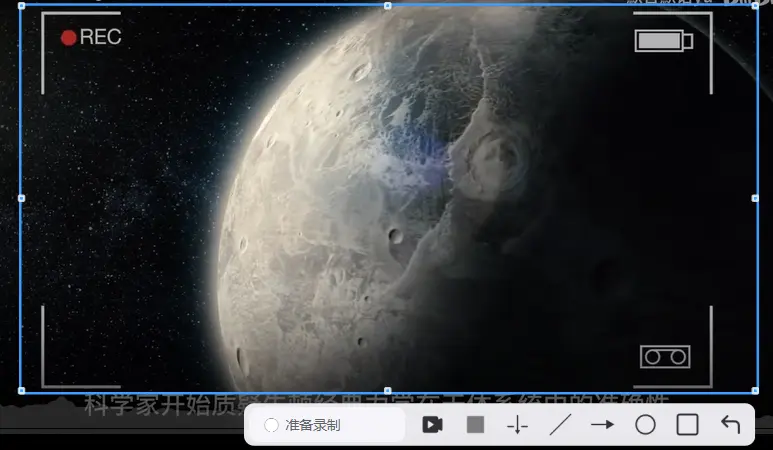
开始录制
三种入口
| 入口 | 操作 |
|---|---|
| 主界面 | 点工具条上的 录制屏幕(等同于按 F3) |
| 快捷键 | 按 F3 开始录制,再按一次 F3 即停止 |
| 托盘 | 先把左 / 中 / 右键单击行为设为「开始/停止录制」(设置中心 → 通用设置 → 系统托盘点击行为),之后点托盘图标即可开始/停止 |
两种录制范围
在 设置中心 → 录制设置 → 🎯 录制模式 里选择:
- 区域录制(默认):先用选区框出范围,再点工具栏的「开始录制」;录制中还能用工具栏在两个范围之间切换。
- 全屏录制:直接录 鼠标所在的那块屏幕(只录这一块,不是所有屏幕拼在一起)。
截图 / 录制切换按钮
截图工具栏上有 截图/录制切换 按钮(悬停提示「切换到录制模式」),可在截图与录制之间切换;编辑窗口里不显示该按钮。切到录制模式后,工具栏只显示录制三件套:区域/全屏、视频/GIF、开始录制。
3 秒倒计时
点击开始后有 3 秒倒计时:
- 屏幕中心显示半透明黑圆 + 数字;
- 底部显示文字「即将开始录制...」;
- 倒计时期间鼠标可穿透,不影响你继续操作其它软件。
⚠️ 倒计时期间 Esc 不生效。想反悔就再按一次 F3,或点主界面上的录制按钮取消。
📷 插图占位(图 1)
3 秒倒计时 — 展示屏幕中心的半透明黑圆数字、底部的「即将开始录制...」文字 补图:图片放到 docs/public/images/recording-countdown.webp,然后删除本提示块并打开下一行注释
录制中的状态提示
| 场景 | 提示 |
|---|---|
| 区域录制 | 录制区四角显示红色闪烁的 L 形角标(暂停时变绿色);工具栏状态文字依次为 ⚪ 准备录制 → 🔴 录制中 00:00:00 → ⏸️ 已暂停 → ⏳ 正在处理... |
| 全屏录制 | 屏幕四周显示一圈红色闪烁边框(暂停时绿色常亮),并显示悬浮控制窗 |
| 托盘 | 弹出气泡「区域录制已开始 / 全屏录制已开始」,提示「再按 F3 停止录制」;托盘提示文字变为 PixWit - 🔴 录制中(按F3停止) |
📷 插图占位(图 2)
区域录制角标与控制窗 — 建议同框展示:区域录制四角的红色 L 形角标 + 工具栏状态文字,以及全屏录制的悬浮控制窗(时长与 FPS) 补图:图片放到 docs/public/images/recording-control.webp,然后删除本提示块并打开下一行注释
录制中控制
暂停与停止
| 操作 | 入口 |
|---|---|
| 暂停 / 恢复 | 快捷键 F4(只在录制中生效)、全屏控制窗按钮、区域录制工具栏按钮、托盘「⏸️ 暂停录制 / ▶️ 恢复录制」 |
| 停止 | 快捷键 F3、全屏控制窗「停止」、区域录制工具栏「停止录制」、托盘「⏹ 停止录制」 |
暂停期间不计入录制时长,也不会录到画面与声音。
全屏录制的悬浮控制窗
- 显示暂停 / 恢复、停止按钮、时长
00:00:00与实时帧率FPS: 实际/目标 (百分比)。 - 右上角的 ✕ 在录制中点击会先弹出确认,确认后会停止录制并丢弃这次录制。
- 四周的红框、悬浮控制窗等 UI 不会被录入视频。
停止后的处理
停止后先弹出「处理中 / 正在处理录制文件,请稍候...」,等待混流或转码完成,然后才进入保存流程。
录制中的 Esc 语义
录制中按 Esc 只会退出标注工具、恢复鼠标穿透,不会停止录制。要停止请用 F3。系统级硬编码的 Shift+Esc 是「紧急重置」:强制中止所有正在进行的操作并恢复状态。
画面上的鼠标与按键(录制效果)
设置中心 → 录制设置 → 录制效果:
| 设置项 | 默认 | 效果 |
|---|---|---|
| 录制时显示鼠标点击位置 | 开启 | 点击处画一个橙色扩散圆环——只在视频里可见,屏幕上不会出现 |
| 录制时显示键盘按键 | 关闭 | 按下的按键显示在画面底部居中(黑底蓝字,最多同时 3 个,约 1.5 秒淡出) |
| 录制时显示鼠标光标 | 开启 | 视频中带上鼠标光标 |
| 全屏录制时显示快捷键提示窗口 | 开启 | 全屏录制时显示快捷键提示窗 |
| 全屏录制时显示控制工具栏(不被录入) | 开启 | 全屏录制显示控制工具栏,且该工具栏不会被录进视频 |
录制时标注
标注工具的入口在两条录制路径上略有不同:
| 路径 | 可用按钮 |
|---|---|
| 区域录制(选区工具栏) | 恢复鼠标穿透(按Esc)、直线标注、箭头标注、圆形标注、矩形标注、撤销标注 |
| 全屏录制(控制窗) | 画笔、直线、箭头、圆形、矩形、撤销、样式(颜色和粗细) |
默认快捷键(只在录制中注册)
| 快捷键 | 功能 |
|---|---|
| Alt+I | 画直线 |
| Alt+J | 画箭头 |
| Alt+O | 画圆形 |
| Alt+K | 画矩形 |
| Alt+Esc | 退出标注(恢复鼠标穿透) |
以上快捷键只在录制过程中注册,停止录制后失效;可在 设置中心 → 快捷键设置 → 🎨 录屏标注快捷键 里修改,「恢复默认」可一键还原。
使用要点
- 标注工具未选中时鼠标完全穿透,不影响你操作其它软件;选中工具后即可在屏幕上绘制。
- 圆形 / 矩形按住 Shift 可约束为正圆 / 正方形;按 Esc 取消当前标注工具、恢复鼠标穿透。
- 控制工具栏所在的区域是排除区,不能在上面标注。
- 录制中的鼠标点击与按键提示同样会进入视频。
- 若在 📸 录制时截图 里勾选了 录制时允许截图,录制期间不会再创建标注窗口 —— 也就是录制中无法标注(该选项默认关闭)。
摄像头画中画
- 开关:录制设置 → 📹 摄像头(画中画)→ 启用画中画(仅全屏录制),默认关闭;勾选会自动切换到全屏录制(区域录制不支持画中画)。
- 选择设备:先点 🔍 检测摄像头,在下拉框里选择设备(首项为「不使用摄像头」),再用 👁️ 预览摄像头 验证画面。
- 画面位置:录制中摄像头画面固定在录制屏幕的右下角(宽 320px,高度按摄像头比例);左键拖动预览窗可以换位置,位置即最终视频中的位置。摄像头分辨率由程序自动择优。
- 失败提示(原文):
- 「未检测到摄像头,无法启用画中画录制。请连接摄像头后重试」
- 「摄像头预热失败,无法开启画中画录制」
- 「无法启动摄像头,画中画录制失败。请检查摄像头是否被其他程序占用」
📷 插图占位(图 3)
摄像头画中画 — 展示右下角 320px 宽的摄像头预览窗,以及录制设置里的「检测摄像头 / 预览摄像头」按钮 补图:图片放到 docs/public/images/recording-camera-pip.webp,然后删除本提示块并打开下一行注释
音频
音频来源在 录制设置 → 🔊 录制声音 里四选一(不是在首次录制时弹窗选择):
| 选项 | 说明 |
|---|---|
| 静音(无声音) | 不录任何声音 |
| 系统声音(推荐) | 默认选项,录制电脑播放的声音 |
| 麦克风 | 只录麦克风 |
| 系统声音 + 麦克风 | 同时录两路,此时才会显示「🔉 音量控制」组 |
- GIF 强制静音:选 GIF 格式时声音会被强制设为「静音」(GIF 不支持音频);改回 MP4 / MKV 会自动选回「系统声音」。
- 音量控制:系统声音默认 100%、麦克风默认 150%,范围 0–500%。
- 检测麦克风 / 录音测试 / 播放:检测到设备后可以录 2 秒试听,确认麦克风工作正常。
- 权限提示:若系统没给麦克风权限,会提示到「Windows 设置 → 隐私和安全性 → 麦克风」里打开访问权限,并允许桌面应用使用。
录屏没有声音?
先看「录制声音」是不是选了「静音」;使用「系统声音 + 麦克风」时,可在「🔉 音量控制」里分别调节两路音量。
输出格式与画质
| 设置项 | 选项 | 说明 |
|---|---|---|
| 📼 输出格式 | MP4 视频(推荐,兼容性好)/ MKV 视频(高级,可靠性更好)/ GIF 动图 | 默认 MP4 |
| 🎬 视频质量 | 清晰(文件较大,质量最好,CRF 18)/ 均衡(推荐,CRF 23)/ 压缩(文件最小,CRF 28) | 默认均衡;GIF 格式下该组仍然生效,用来决定 GIF 的色数与抖动 |
| 🎞️ 帧率 | 1–120 fps,默认 15;预设 6 / 10 / 15 / 20 / 30 / 60 fps | 「禁用自适应帧率(强制保持设定帧率)」默认关闭;录制中用 FPS: 实际/目标 提示性能,掉帧严重时会给出优化建议 |
| 🎨 GIF 高级设置 | ⚡ 快速模式(默认,停止即刻完成)/ 🎬 标准模式(停止后处理,画质更好)/ 🎨 最佳画质(两趟调色板分析) | 仅选 GIF 时显示 |
| ⚙️ 编码与性能 | 优先使用硬件编码(推荐,降低 CPU 占用)默认开启;🔍 检测可用编码器 | 会显示推荐编码器(如 h264_nvenc(NVIDIA GPU加速));硬件编码不可用时自动回落到 CPU 编码。若遇到花屏 / 黑屏 / 启动失败,可关闭硬件编码 |
其它与录制相关的行为
- 分段录制:长时间录制会自动按每段 10 分钟分段,停止时再合并;界面上没有开关。合并失败会提示「视频分段合并失败」,表现为停止后的处理时间更长。
- 低配置模式(设置中心 → 通用设置):会限制录制帧率不超过 10fps,并关闭鼠标点击与按键叠加。
- 首次使用录屏会提示下载视频编码组件(约 94MB),只需下载一次,之后可离线使用。
录制结束
- 弹出保存对话框(标题为
保存视频或保存GIF)。- 默认文件名由 保存设置 里的前缀(默认
PixWit_录屏) + 分隔符(默认_) + 时间戳拼成; - 默认目录是上次保存的目录或桌面。
- 默认文件名由 保存设置 里的前缀(默认
- 保存完成弹出「录制完成」对话框,含完整路径与三个按钮:
- ▶️ 打开(GIF 为 🖼️ 打开,同时把路径复制到剪贴板)
- ✂️ 编辑
- 📂 打开文件夹
- 点「✂️ 编辑」后:视频会打开「编辑音视频」窗口(6 个页签:✂️ 裁剪 / 🗜️ 压缩 / ⚡ 变速 / 🔄 格式转换 / 🎙️ 配音 / 🔪 音频切分);GIF 会打开「编辑 GIF 动图」窗口(4 个页签:裁剪 / 变速 / 调整尺寸 / 帧编辑)。
- 如果保存对话框里点了取消,本次录制的临时文件会被删除。
延伸阅读:视频编辑完整教程。
录制设置页速查
入口:托盘右键 → 设置中心... → 🎥 录制设置(共 11 组)。
| 分组 | 主要设置项 | 默认 |
|---|---|---|
| 🎯 录制模式 | 区域录制 / 全屏录制 | 区域录制 |
| ⚙️ 编码与性能 | 优先使用硬件编码、检测可用编码器 | 优先硬件编码 |
| 录制效果 | 鼠标光标、鼠标点击位置、键盘按键、全屏快捷键提示、全屏控制工具栏 | 除「键盘按键」外均开启 |
| 📹 摄像头(画中画) | 启用画中画、选择摄像头、检测 / 预览 | 关闭 |
| 📸 录制时截图 | 录制时允许截图 | 关闭 |
| 📼 输出格式 | MP4 / MKV / GIF | MP4 |
| 🎨 GIF 高级设置 | 快速 / 标准 / 最佳画质 | 快速模式 |
| 🎬 视频质量 | 清晰 / 均衡 / 压缩 | 均衡 |
| 🎞️ 帧率 | 帧率数值与预设、禁用自适应帧率 | 15 fps |
| 🔊 录制声音 | 静音 / 系统声音 / 麦克风 / 系统声音+麦克风 | 系统声音 |
| 🔉 音量控制 | 系统声音、麦克风(仅双录时显示) | 100% / 150% |
别忘了点「应用」或「确定」
录制设置页的改动需要点设置中心底部的 应用 或 确定 才会保存,点「取消」不会生效。
📷 插图占位(图 4)
录制设置页 — 展示录制模式、编码与性能、录制效果、摄像头、输出格式、GIF、帧率、声音等分组 补图:图片放到 docs/public/images/recording-settings.webp,然后删除本提示块并打开下一行注释
旧版教程说法澄清
| 过时说法 | 手册实际行为 |
|---|---|
| 「首次录制时会提示选择音频源:仅麦克风 / 仅系统声音 / 混音 / 静音」 | ❌ 没有这种首次弹窗。四个选项是 静音 / 系统声音(默认)/ 麦克风 / 系统声音+麦克风,在 设置中心 → 录制设置 → 🔊 录制声音 里选 |
| 「录制没有 3 秒倒计时」 | ❌ 点击开始后有 3 秒倒计时(屏幕中心半透明黑圆 + 数字、底部「即将开始录制...」、鼠标可穿透) |
| 「Esc 可以取消倒计时」 | ❌ 倒计时期间 Esc 不生效;反悔要再按一次 F3 或点主界面录制按钮 |
| 「录制时无法使用摄像头」 | ❌ 支持摄像头画中画(仅全屏录制),默认关闭,勾选会自动切到全屏录制 |
| 入口写作「托盘 → 录制设置」 | ❌ 统一为 设置中心 → 录制设置(托盘右键 → 设置中心...) |
| 「暂停 / 停止快捷键是 F6 / F7」 | ❌ 默认是 F4 暂停 / 恢复(仅录制中生效)、F3 开始 / 停止;可在 设置中心 → 快捷键设置 修改 |