
💡 智能解读
先用 OCR 取出图片里的文字,再交给大语言模型生成结构化解读(摘要、要点、建议)。
入口与触发方式
| 入口 | 说明 |
|---|---|
| 快捷键 Ctrl+I | 可在 设置中心 → 快捷键设置 → 🤖 AI功能快捷键 → 💡 智能解读 里修改,清空即禁用 |
| 工具栏「LLM解读」 | 该按钮默认隐藏,需要到 设置中心 → 标注设置 → 工具栏按钮 把它添加到工具栏;也可以放进 AI 下拉菜单里调用 |
触发时的行为(与 OCR、翻译、表格提取共用同一套逻辑):
- 编辑窗口已打开:直接解读当前这张图。
- 没有编辑窗口:先进入截图选区,选完区域后立即执行解读,不会先跳到编辑窗口。所以 Ctrl+I 本身就是「截图 → 直接解读」的快捷用法。
- 选区里如果另外选了标注工具,则不会执行 AI 动作。
工作原理
智能解读分两步:
- 识别:先用 OCR 把图片里的文字取出来。
- 解读:把识别到的文字交给大语言模型,生成摘要、要点与建议。
服务路由:
| 顺序 | 服务 |
|---|---|
| 1 | 自定义 LLM 服务(在 AI 服务配置里启用的自定义服务) |
| 2 | PixWit AI |
仅本地OCR只负责识别这一步,它本身不能完成解读。
解读结果窗口
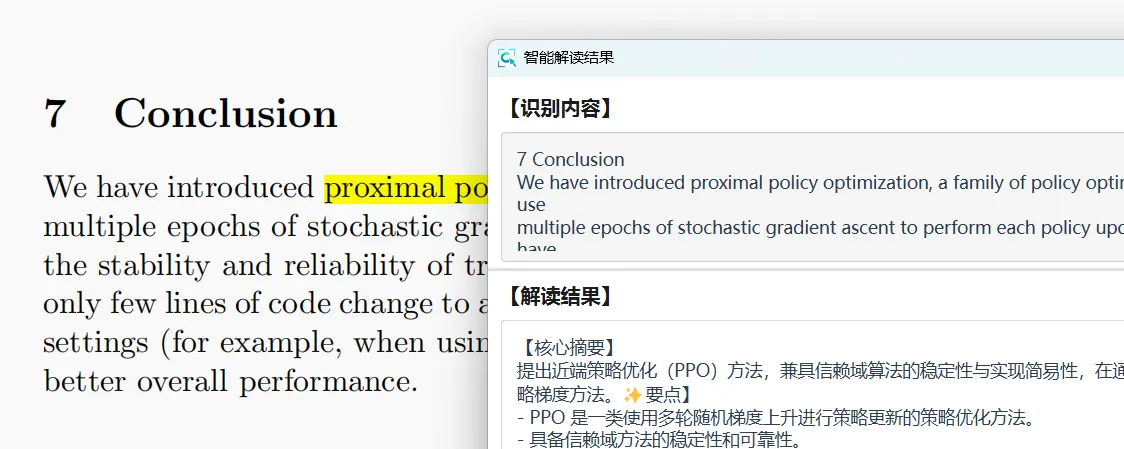
解读结果复用翻译结果窗口:窗口标题变为 解读结果,小标题变成 【识别内容】 与 【解读结果】。
【识别内容】:OCR 取出的原文。【解读结果】:大语言模型给出的摘要、要点与建议。
解读模式下没有「重新翻译」按钮
解读模式不显示「重新翻译」按钮与语种下拉——想换成别的语种请用 图片翻译。
识别内容与解读结果所在的文本框都可以直接编辑,在框里右键可以复制选中内容或全部内容。
📷 插图占位(图 1)
解读结果窗口 — 展示窗口标题 解读结果,以及 【识别内容】 与 【解读结果】 两个小标题和各自的内容区 补图:图片放到 docs/public/images/analysis-result-window.webp,然后删除本提示块并打开下一行注释
云端额度用完时
云端解读配额用完后会提示:
⚠ 云端解读配额已用完,已显示本地 OCR 识别结果,明日重置
也就是说,当次看到的是本地 OCR 的识别内容,配额会在第二天重置。
自定义服务要求
用自定义服务做解读,需要在 设置中心 → 🤖 AI 服务配置 里:
- 勾选 自定义 AI 服务(使用自己的 API Key);
- 在 大语言模型 卡片里配置服务:服务已启用,且 API Key 与 Base URL 都不为空。
卡片的「图片处理能力」有两种:
| 选项 | 行为 |
|---|---|
| 🖼️ 多模态模型(支持图片识别) | 直接看图 |
| 📝 纯文本模型(不支持图片) | 会先 OCR 再交给模型 |
纯文本模型也能做智能解读,只是中间会多一步 OCR。卡片里的 Model 是可编辑下拉框,内置 DeepSeek、通义千问、GPT-4o、Claude、Gemini 等常用模型名。
📷 插图占位(图 2)
大语言模型卡片 — 展示 设置中心 → AI 服务配置 → 大语言模型 里展开的服务卡片:启用勾选、名称/API Key/Base URL/Model、🖼️ 多模态模型 / 📝 纯文本模型 选项 补图:图片放到 docs/public/images/analysis-llm-card.webp,然后删除本提示块并打开下一行注释
常见用途
- 文档理解:看图里的复杂文档,提取关键信息、总结要点。
- 图表解读:解释数据图表、说明趋势走向。
- 问题解答:把截图里的问题读出来,请模型给出说明与建议。
用法上可以这样把握:
- 截取完整、清晰的内容,确保文字可识别——识别不准会直接影响解读质量。
- 一次只解读一块内容,上下文越聚焦,摘要与建议越具体。
- 自定义服务里如果配的是多模态模型,图片本身也会一起交给模型;配的是纯文本模型则只送 OCR 结果,图片更复杂时建议换多模态模型。
常见问题
Q:提示「云端解读配额已用完」?
- 云端配额每天重置,当次显示的是本地 OCR 的识别结果;也可以改配自定义 LLM 服务(启用、API Key 与 Base URL 非空)后重试。
Q:智能解读没有结果 / 直接失败?
- 到 设置中心 → 🤖 AI 服务配置 确认 Pixwit AI 已启用,或已勾选「自定义 AI 服务」并配置好可用的 LLM 卡片(可点 测试连接 验证)。
Q:解读内容不对?
- 先看
【识别内容】:如果 OCR 就认错了,解读自然不准,换一张更清晰、更完整的截图重试。
AI 服务配置的入口
AI 服务配置在设置中心里(托盘右键 → 设置中心... → 左侧导航 🤖 AI 服务配置)。程序里有些旧提示文案仍在引导用户去「系统托盘菜单」找 AI 服务配置,那是过时的,请以设置中心为准。