
🎬 Ghi màn hình
PixWit cung cấp tính năng ghi màn hình chuyên nghiệp: ghi theo vùng và ghi toàn màn hình, chú thích trực tiếp khi ghi, camera hình trong hình, ghi riêng âm thanh hệ thống và micrô, và có thể xuất trực tiếp MP4 / MKV / GIF. Mặc định nhấn F3 để bắt đầu ghi, nhấn lần nữa để dừng, F4 tạm dừng / tiếp tục.
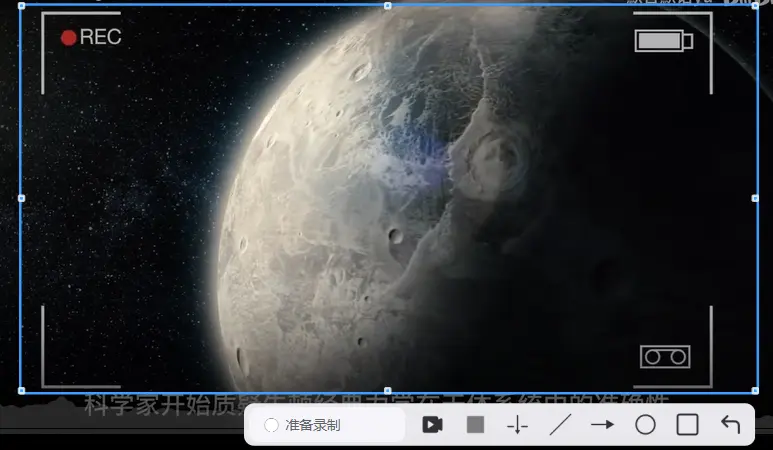
Bắt đầu ghi
Ba cách vào
| Cách vào | Thao tác |
|---|---|
| Giao diện chính | Nhấn Ghi màn hình trên thanh công cụ (tương đương nhấn F3) |
| Phím tắt | Nhấn F3 để bắt đầu ghi, nhấn F3 lần nữa là dừng |
| Khay hệ thống | Trước tiên đặt hành vi nhấn chuột trái / giữa / phải thành "Bắt đầu/Dừng ghi" (Cài đặt → Cài đặt chung → Hành vi nhấn trên khay hệ thống), sau đó nhấn biểu tượng khay là có thể bắt đầu/dừng |
Hai phạm vi ghi
Trong Cài đặt → Cài đặt ghi → 🎯 Chế độ ghi chọn:
- Ghi theo vùng (mặc định): trước tiên dùng khung chọn vùng để khoanh vùng, rồi nhấn "Bắt đầu ghi" trên thanh công cụ; khi đang ghi vẫn có thể dùng thanh công cụ để chuyển đổi giữa hai phạm vi.
- Ghi toàn màn hình: ghi trực tiếp màn hình đang có con trỏ chuột (chỉ ghi màn hình đó, không ghép tất cả màn hình lại với nhau).
Nút chuyển Ảnh chụp màn hình / Ghi màn hình
Trên thanh công cụ ảnh chụp màn hình có nút Chuyển Ảnh chụp màn hình/Ghi màn hình (gợi ý khi rê chuột là "Chuyển sang chế độ ghi"), có thể chuyển đổi giữa chụp ảnh và ghi màn hình; trong cửa sổ chỉnh sửa không hiển thị nút này. Sau khi chuyển sang chế độ ghi, thanh công cụ chỉ hiển thị ba mục của ghi: Vùng/Toàn màn hình, Video/GIF, Bắt đầu ghi.
Đếm ngược 3 giây
Sau khi nhấn bắt đầu có đếm ngược 3 giây:
- Giữa màn hình hiển thị vòng tròn đen bán trong suốt + con số;
- Phía dưới hiển thị dòng chữ "Sắp bắt đầu ghi...";
- Trong thời gian đếm ngược chuột có thể xuyên qua, không ảnh hưởng đến việc bạn tiếp tục thao tác phần mềm khác.
⚠️ Trong thời gian đếm ngược, Esc không có hiệu lực. Muốn đổi ý thì nhấn lại F3, hoặc nhấn nút ghi trên giao diện chính để hủy.
📷 Chỗ dành cho hình minh họa (Hình 1)
Đếm ngược 3 giây — hiển thị vòng tròn đen bán trong suốt có con số ở giữa màn hình, dòng chữ "Sắp bắt đầu ghi..." ở phía dưới Bổ sung ảnh: đặt ảnh vào docs/public/images/recording-countdown.webp, sau đó xóa khối gợi ý này và bỏ chú thích dòng bên dưới
Thông báo trạng thái khi đang ghi
| Tình huống | Thông báo |
|---|---|
| Ghi theo vùng | Bốn góc vùng ghi hiển thị góc chữ L màu đỏ nhấp nháy (khi tạm dừng chuyển thành màu xanh lá); chữ trạng thái trên thanh công cụ lần lượt là ⚪ Chuẩn bị ghi → 🔴 Đang ghi 00:00:00 → ⏸️ Đã tạm dừng → ⏳ Đang xử lý... |
| Ghi toàn màn hình | Xung quanh màn hình hiển thị một vòng viền đỏ nhấp nháy (khi tạm dừng sáng xanh lá liên tục), và hiển thị cửa sổ điều khiển nổi |
| Khay hệ thống | Bật bong bóng "Đã bắt đầu ghi theo vùng / Đã bắt đầu ghi toàn màn hình", gợi ý "Nhấn F3 để dừng ghi"; chữ gợi ý trên khay chuyển thành PixWit - 🔴 Đang ghi (nhấn F3 để dừng) |
📷 Chỗ dành cho hình minh họa (Hình 2)
Góc đánh dấu và cửa sổ điều khiển của ghi theo vùng — gợi ý hiển thị cùng khung: góc chữ L màu đỏ ở bốn góc vùng ghi + chữ trạng thái trên thanh công cụ, cùng cửa sổ điều khiển nổi của ghi toàn màn hình (thời lượng và FPS) Bổ sung ảnh: đặt ảnh vào docs/public/images/recording-control.webp, sau đó xóa khối gợi ý này và bỏ chú thích dòng bên dưới
Điều khiển khi đang ghi
Tạm dừng và dừng
| Thao tác | Cách vào |
|---|---|
| Tạm dừng / Tiếp tục | Phím tắt F4 (chỉ có hiệu lực khi đang ghi), nút trên cửa sổ điều khiển toàn màn hình, nút trên thanh công cụ ghi theo vùng, khay hệ thống "⏸️ Tạm dừng ghi / ▶️ Tiếp tục ghi" |
| Dừng | Phím tắt F3, "Dừng" trên cửa sổ điều khiển toàn màn hình, "Dừng ghi" trên thanh công cụ ghi theo vùng, khay hệ thống "⏹ Dừng ghi" |
Thời gian tạm dừng không được tính vào thời lượng ghi, cũng không ghi được hình ảnh và âm thanh.
Cửa sổ điều khiển nổi của ghi toàn màn hình
- Hiển thị nút tạm dừng / tiếp tục, nút dừng, thời lượng
00:00:00và tốc độ khung hình thời gian thựcFPS: thực tế/mục tiêu (phần trăm). - Nút ✕ ở góc trên bên phải khi nhấn trong lúc ghi sẽ hiện hộp xác nhận trước, sau khi xác nhận sẽ dừng ghi và bỏ lần ghi này.
- Viền đỏ xung quanh, cửa sổ điều khiển nổi và các UI khác không bị ghi vào video.
Xử lý sau khi dừng
Sau khi dừng, trước tiên hiện "Đang xử lý / Đang xử lý tệp ghi, vui lòng đợi...", chờ hoàn tất việc ghép luồng hoặc chuyển mã, sau đó mới vào quy trình lưu.
Ý nghĩa của phím Esc khi đang ghi
Khi đang ghi, nhấn Esc chỉ thoát công cụ chú thích, khôi phục chuột xuyên qua, không dừng ghi. Muốn dừng hãy dùng F3 (phím ghi, bật/tắt cùng một phím), hoặc nhấn "Dừng" trên thanh công cụ điều khiển ghi.
Chuột và phím bấm trên hình ảnh (hiệu ứng ghi)
Cài đặt → Cài đặt ghi → Hiệu ứng ghi:
| Mục cài đặt | Mặc định | Hiệu ứng |
|---|---|---|
| Hiển thị vị trí nhấn chuột khi ghi | Bật | Vẽ một vòng tròn lan tỏa màu cam tại chỗ nhấn — chỉ nhìn thấy trong video, không xuất hiện trên màn hình |
| Hiển thị phím bấm khi ghi | Tắt | Phím được nhấn hiển thị ở giữa phía dưới hình ảnh (nền đen chữ xanh dương, tối đa 3 phím cùng lúc, mờ dần sau khoảng 1,5 giây) |
| Hiển thị con trỏ chuột khi ghi | Bật | Video có kèm con trỏ chuột |
| Hiển thị cửa sổ gợi ý phím tắt khi ghi toàn màn hình | Bật | Khi ghi toàn màn hình hiển thị cửa sổ gợi ý phím tắt |
| Hiển thị thanh công cụ điều khiển khi ghi toàn màn hình (không bị ghi vào) | Bật | Ghi toàn màn hình hiển thị thanh công cụ điều khiển, và thanh công cụ đó không bị ghi vào video |
Chú thích khi ghi
Cách vào công cụ chú thích hơi khác nhau trên hai đường ghi:
| Đường ghi | Nút khả dụng |
|---|---|
| Ghi theo vùng (thanh công cụ chọn vùng) | Khôi phục chuột xuyên qua (nhấn Esc), chú thích đường thẳng, chú thích mũi tên, chú thích hình tròn, chú thích hình chữ nhật, hoàn tác chú thích |
| Ghi toàn màn hình (cửa sổ điều khiển) | Bút vẽ, đường thẳng, mũi tên, hình tròn, hình chữ nhật, hoàn tác, kiểu (màu sắc và độ dày) |
Phím tắt mặc định (chỉ đăng ký khi đang ghi)
| Phím tắt | Chức năng |
|---|---|
| Alt+I | Vẽ đường thẳng |
| Alt+J | Vẽ mũi tên |
| Alt+O | Vẽ hình tròn |
| Alt+K | Vẽ hình chữ nhật |
| Alt+Esc | Thoát chú thích (khôi phục chuột xuyên qua) |
Các phím tắt trên chỉ được đăng ký trong quá trình ghi, mất hiệu lực sau khi dừng ghi; có thể sửa trong Cài đặt → Cài đặt phím tắt → 🎨 Phím tắt chú thích khi ghi, "Khôi phục mặc định" có thể khôi phục chỉ bằng một nhấn.
Điểm cần lưu ý khi sử dụng
- Công cụ chú thích khi chưa chọn thì chuột xuyên qua hoàn toàn, không ảnh hưởng đến việc bạn thao tác phần mềm khác; sau khi chọn công cụ là có thể vẽ trên màn hình.
- Hình tròn / hình chữ nhật giữ Shift có thể ràng buộc thành hình tròn đều / hình vuông; nhấn Esc để hủy công cụ chú thích hiện tại, khôi phục chuột xuyên qua.
- Vùng chứa thanh công cụ điều khiển là vùng loại trừ, không thể chú thích trên đó.
- Nhấn chuột và gợi ý phím bấm khi ghi cũng sẽ đi vào video.
- Nếu trong 📸 Ảnh chụp màn hình khi ghi đã chọn Cho phép chụp ảnh màn hình khi ghi, thì trong thời gian ghi sẽ không tạo cửa sổ chú thích nữa — nghĩa là không thể chú thích khi đang ghi (tùy chọn này mặc định tắt).
Camera hình trong hình
- Bật/tắt: Cài đặt ghi → 📹 Camera (hình trong hình) → Bật hình trong hình (chỉ ghi toàn màn hình), mặc định tắt; khi chọn sẽ tự động chuyển sang ghi toàn màn hình (ghi theo vùng không hỗ trợ hình trong hình).
- Chọn thiết bị: trước tiên nhấn 🔍 Dò tìm camera, chọn thiết bị trong hộp danh sách (mục đầu tiên là "Không dùng camera"), sau đó dùng 👁️ Xem trước camera để kiểm tra hình ảnh.
- Vị trí hình ảnh: khi ghi, hình ảnh camera được cố định ở góc dưới bên phải màn hình ghi (rộng 320px, chiều cao theo tỉ lệ camera); nhấn trái kéo cửa sổ xem trước có thể đổi vị trí, vị trí đó chính là vị trí trong video cuối cùng. Độ phân giải camera do chương trình tự chọn mức tối ưu.
- Thông báo lỗi (nguyên văn):
- "Không phát hiện camera, không thể bật ghi hình trong hình. Vui lòng kết nối camera rồi thử lại"
- "Làm nóng camera thất bại, không thể bật ghi hình trong hình"
- "Không thể khởi động camera, ghi hình trong hình thất bại. Vui lòng kiểm tra camera có bị chương trình khác chiếm dụng không"
📷 Chỗ dành cho hình minh họa (Hình 3)
Camera hình trong hình — hiển thị cửa sổ xem trước camera rộng 320px ở góc dưới bên phải, cùng các nút "Dò tìm camera / Xem trước camera" trong cài đặt ghi Bổ sung ảnh: đặt ảnh vào docs/public/images/recording-camera-pip.webp, sau đó xóa khối gợi ý này và bỏ chú thích dòng bên dưới
Âm thanh
Nguồn âm thanh chọn một trong bốn trong Cài đặt ghi → 🔊 Ghi âm thanh (không phải chọn bằng hộp thoại khi ghi lần đầu):
| Tùy chọn | Mô tả |
|---|---|
| Tắt tiếng (không có âm thanh) | Không ghi bất kỳ âm thanh nào |
| Âm thanh hệ thống (khuyến nghị) | Tùy chọn mặc định, ghi âm thanh do máy tính phát ra |
| Micrô | Chỉ ghi micrô |
| Âm thanh hệ thống + Micrô | Ghi đồng thời hai luồng, lúc này mới hiển thị nhóm "🔉 Điều khiển âm lượng" |
- GIF buộc tắt tiếng: khi chọn định dạng GIF, âm thanh sẽ bị buộc đặt thành "Tắt tiếng" (GIF không hỗ trợ âm thanh); đổi lại MP4 / MKV sẽ tự động chọn lại "Âm thanh hệ thống".
- Điều khiển âm lượng: âm thanh hệ thống mặc định 100%, micrô mặc định 150%, phạm vi 0–500%.
- Dò tìm micrô / Kiểm tra ghi âm / Phát: sau khi phát hiện thiết bị có thể ghi thử 2 giây để nghe, xác nhận micrô hoạt động bình thường.
- Gợi ý về quyền: nếu hệ thống chưa cấp quyền micrô, sẽ gợi ý vào "Cài đặt Windows → Quyền riêng tư và bảo mật → Micrô" để bật quyền truy cập, và cho phép ứng dụng desktop sử dụng.
Ghi màn hình không có âm thanh?
Trước tiên xem "Ghi âm thanh" có chọn "Tắt tiếng" hay không; khi dùng "Âm thanh hệ thống + Micrô", có thể điều chỉnh âm lượng hai luồng riêng trong "🔉 Điều khiển âm lượng".
Định dạng xuất và chất lượng hình ảnh
| Mục cài đặt | Tùy chọn | Mô tả |
|---|---|---|
| 📼 Định dạng xuất | Video MP4 (khuyến nghị, tương thích tốt) / Video MKV (nâng cao, độ tin cậy tốt hơn) / Ảnh động GIF | Mặc định MP4 |
| 🎬 Chất lượng video | Rõ (tệp lớn hơn, chất lượng tốt nhất, CRF 18) / Cân bằng (khuyến nghị, CRF 23) / Nén (tệp nhỏ nhất, CRF 28) | Mặc định cân bằng; ở định dạng GIF nhóm này vẫn có hiệu lực, dùng để quyết định số màu và độ rung (dithering) của GIF |
| 🎞️ Tốc độ khung hình | 1–120 fps, mặc định 15; đặt sẵn 6 / 10 / 15 / 20 / 30 / 60 fps | "Tắt tốc độ khung hình thích ứng (buộc giữ tốc độ khung hình đã đặt)" mặc định tắt; khi ghi dùng FPS: thực tế/mục tiêu để gợi ý về hiệu năng, khi rớt khung hình nghiêm trọng sẽ đưa ra gợi ý tối ưu |
| 🎨 Cài đặt nâng cao GIF | ⚡ Chế độ nhanh (mặc định, dừng là xong ngay) / 🎬 Chế độ chuẩn (xử lý sau khi dừng, chất lượng tốt hơn) / 🎨 Chất lượng tốt nhất (phân tích bảng màu hai lượt) | Chỉ hiển thị khi chọn GIF |
| ⚙️ Mã hóa và hiệu năng | Ưu tiên mã hóa phần cứng (khuyến nghị, giảm mức chiếm dụng CPU) mặc định bật; 🔍 Dò tìm bộ mã hóa khả dụng | Sẽ hiển thị bộ mã hóa khuyến nghị (như h264_nvenc (tăng tốc GPU NVIDIA)); khi mã hóa phần cứng không khả dụng sẽ tự động chuyển về mã hóa CPU. Nếu gặp nhiễu hình / màn hình đen / khởi động thất bại, có thể tắt mã hóa phần cứng |
Các hành vi khác liên quan đến ghi
- Ghi phân đoạn: ghi trong thời gian dài sẽ tự động chia mỗi đoạn 10 phút, khi dừng mới ghép lại; trên giao diện không có công tắc. Ghép thất bại sẽ báo "Ghép đoạn video thất bại", biểu hiện là thời gian xử lý sau khi dừng lâu hơn.
- Chế độ cấu hình thấp (Cài đặt → Cài đặt chung): sẽ giới hạn tốc độ khung hình ghi không quá 10fps, và tắt lớp phủ nhấn chuột và phím bấm.
- Lần đầu sử dụng ghi màn hình sẽ gợi ý tải thành phần mã hóa video (khoảng 94MB), chỉ cần tải một lần, sau đó có thể dùng ngoại tuyến.
Kết thúc ghi
- Hiện hộp thoại lưu (tiêu đề là
Lưu videohoặcLưu GIF).- Tên tệp mặc định được ghép từ tiền tố trong Cài đặt lưu (mặc định
PixWit_GhiManHinh) + dấu phân cách (mặc định_) + dấu thời gian; - Thư mục mặc định là thư mục đã lưu lần trước hoặc màn hình desktop.
- Tên tệp mặc định được ghép từ tiền tố trong Cài đặt lưu (mặc định
- Lưu xong hiện hộp thoại "Ghi hoàn tất", gồm đường dẫn đầy đủ và ba nút:
- ▶️ Mở (GIF là 🖼️ Mở, đồng thời sao chép đường dẫn vào bộ nhớ tạm)
- ✂️ Chỉnh sửa
- 📂 Mở thư mục
- Sau khi nhấn "✂️ Chỉnh sửa": video sẽ mở cửa sổ "Chỉnh sửa âm thanh video" (6 tab: ✂️ Cắt / 🗜️ Nén / ⚡ Đổi tốc độ / 🔄 Chuyển đổi định dạng / 🎙️ Lồng tiếng / 🔪 Cắt tách âm thanh); GIF sẽ mở cửa sổ "Chỉnh sửa ảnh động GIF" (4 tab: Cắt / Đổi tốc độ / Điều chỉnh kích thước / Chỉnh sửa khung hình).
- Nếu trong hộp thoại lưu nhấn hủy, tệp tạm của lần ghi này sẽ bị xóa.
Đọc thêm: Hướng dẫn đầy đủ về chỉnh sửa video.
Bảng tra nhanh trang Cài đặt ghi
Cách vào: nhấn phải khay hệ thống → Cài đặt... → 🎥 Cài đặt ghi (tổng cộng 11 nhóm).
| Nhóm | Mục cài đặt chính | Mặc định |
|---|---|---|
| 🎯 Chế độ ghi | Ghi theo vùng / Ghi toàn màn hình | Ghi theo vùng |
| ⚙️ Mã hóa và hiệu năng | Ưu tiên mã hóa phần cứng, dò tìm bộ mã hóa khả dụng | Ưu tiên mã hóa phần cứng |
| Hiệu ứng ghi | Con trỏ chuột, vị trí nhấn chuột, phím bấm, gợi ý phím tắt toàn màn hình, thanh công cụ điều khiển toàn màn hình | Ngoài "phím bấm" đều bật |
| 📹 Camera (hình trong hình) | Bật hình trong hình, chọn camera, dò tìm / xem trước | Tắt |
| 📸 Ảnh chụp màn hình khi ghi | Cho phép chụp ảnh màn hình khi ghi | Tắt |
| 📼 Định dạng xuất | MP4 / MKV / GIF | MP4 |
| 🎨 Cài đặt nâng cao GIF | Nhanh / Chuẩn / Chất lượng tốt nhất | Chế độ nhanh |
| 🎬 Chất lượng video | Rõ / Cân bằng / Nén | Cân bằng |
| 🎞️ Tốc độ khung hình | Giá trị và mức đặt sẵn tốc độ khung hình, tắt tốc độ khung hình thích ứng | 15 fps |
| 🔊 Ghi âm thanh | Tắt tiếng / Âm thanh hệ thống / Micrô / Âm thanh hệ thống+Micrô | Âm thanh hệ thống |
| 🔉 Điều khiển âm lượng | Âm thanh hệ thống, micrô (chỉ hiển thị khi ghi hai luồng) | 100% / 150% |
Đừng quên nhấn "Áp dụng" hoặc "OK"
Thay đổi trên trang Cài đặt ghi cần nhấn Áp dụng hoặc OK ở cuối Cài đặt mới được lưu, nhấn "Hủy" sẽ không có hiệu lực.
📷 Chỗ dành cho hình minh họa (Hình 4)
Trang Cài đặt ghi — hiển thị các nhóm chế độ ghi, mã hóa và hiệu năng, hiệu ứng ghi, camera, định dạng xuất, GIF, tốc độ khung hình, âm thanh... Bổ sung ảnh: đặt ảnh vào docs/public/images/recording-settings.webp, sau đó xóa khối gợi ý này và bỏ chú thích dòng bên dưới
Làm rõ các cách nói trong hướng dẫn cũ
| Cách nói đã lỗi thời | Hành vi thực tế của hướng dẫn |
|---|---|
| "Lần ghi đầu tiên sẽ nhắc chọn nguồn âm thanh: chỉ micrô / chỉ âm thanh hệ thống / trộn / tắt tiếng" | ❌ Không có hộp thoại lần đầu như vậy. Bốn tùy chọn là Tắt tiếng / Âm thanh hệ thống (mặc định) / Micrô / Âm thanh hệ thống+Micrô, chọn trong Cài đặt → Cài đặt ghi → 🔊 Ghi âm thanh |
| "Khi ghi không có đếm ngược 3 giây" | ❌ Sau khi nhấn bắt đầu có đếm ngược 3 giây (vòng tròn đen bán trong suốt + con số ở giữa màn hình, "Sắp bắt đầu ghi..." ở phía dưới, chuột có thể xuyên qua) |
| "Esc có thể hủy đếm ngược" | ❌ Trong thời gian đếm ngược, Esc không có hiệu lực; muốn đổi ý phải nhấn lại F3 hoặc nhấn nút ghi trên giao diện chính |
| "Không thể dùng camera khi ghi" | ❌ Hỗ trợ camera hình trong hình (chỉ ghi toàn màn hình), mặc định tắt, khi chọn sẽ tự động chuyển sang ghi toàn màn hình |
| Cách vào được viết là "Khay hệ thống → Cài đặt ghi" | ❌ Thống nhất là Cài đặt → Cài đặt ghi (nhấn phải khay hệ thống → Cài đặt...) |
| "Phím tắt tạm dừng / dừng là F6 / F7" | ❌ Mặc định là F4 tạm dừng / tiếp tục (chỉ có hiệu lực khi đang ghi), F3 bắt đầu / dừng; có thể sửa trong Cài đặt → Cài đặt phím tắt |
Trang liên quan
- Hướng dẫn đầy đủ về chỉnh sửa video — chỉnh sửa âm thanh video, nén, đổi tốc độ, chuyển đổi định dạng, chỉnh sửa ảnh động GIF
- Tổng hợp phím tắt — toàn bộ phím tắt toàn cục và phím tắt chú thích khi ghi